Parcourir le guide
Connecter Slack aux notifications
Invunion envoie ses messages dans un canal Slack grâce à un incoming webhook Slack. Un webhook est une adresse web privée qui appartient à un canal. Tout ce qu’Invunion y publie apparaît dans ce canal.
La première partie se fait dans Slack, la deuxième dans Invunion. Comptez environ cinq minutes.
Avant de commencer
- Vous pouvez ajouter des apps à votre espace de travail Slack. Sinon, demandez à un administrateur Slack de suivre pour vous les étapes de la partie 1.
- Vous pouvez modifier les règles de notification dans Invunion. Voir Notifications.
Partie 1 : créer le webhook dans Slack
Vous créez une petite app Slack à partir d’un bloc de réglages prêt à l’emploi. Copiez le bloc, collez-le, et n’y changez rien.
- Ouvrez api.slack.com/apps et sélectionnez Create New App.

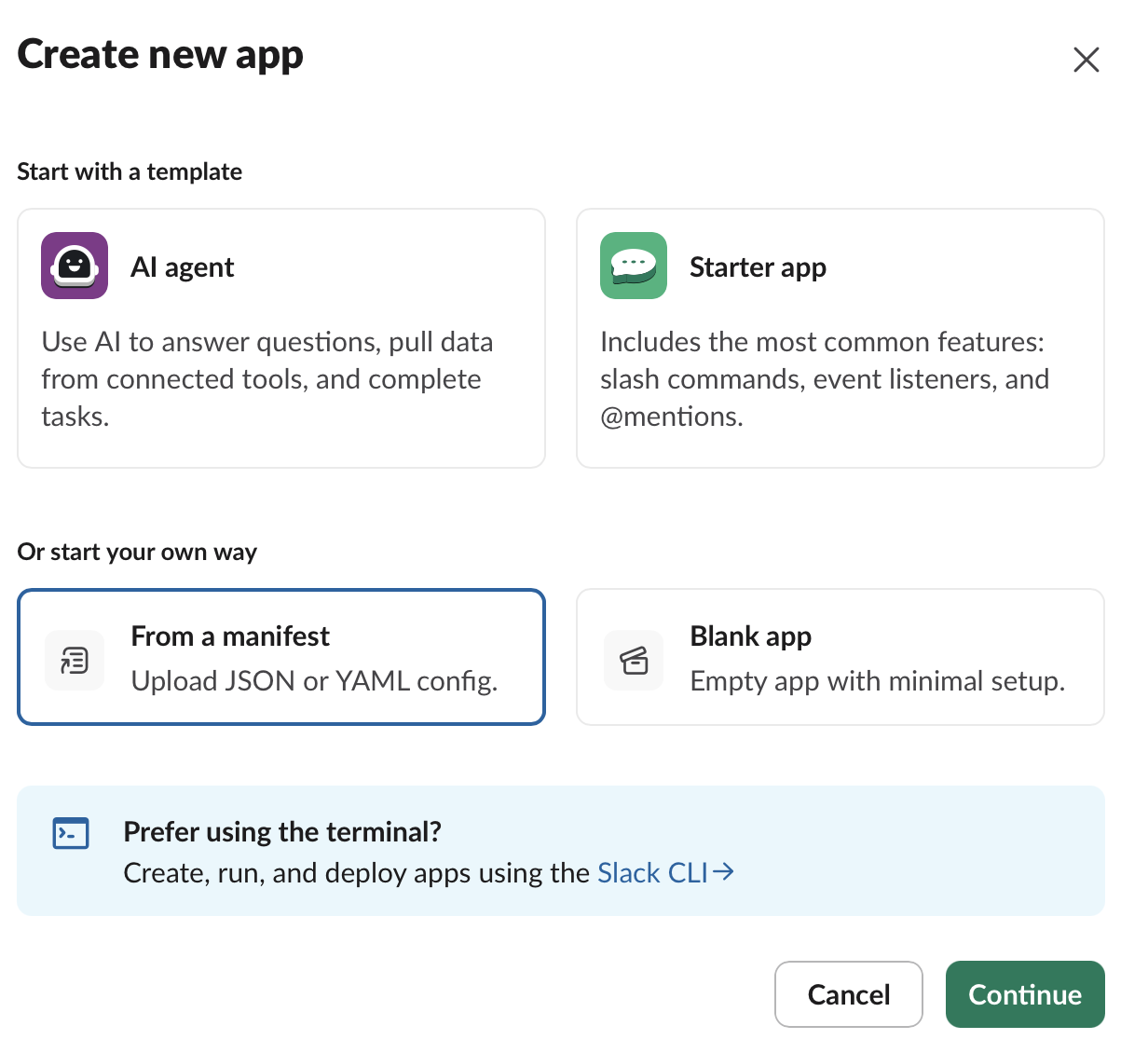
- Choisissez From a manifest et sélectionnez Continue.
- Vérifiez que l’onglet JSON est sélectionné. Supprimez tout le texte de la zone, sélectionnez Copier sur le bloc ci-dessous, et collez-le à la place.
{
  "display_information": {
    "name": "Invunion Notifications",
    "description": "Payment and invoice notifications from Invunion"
  },
  "features": {
    "bot_user": {
      "display_name": "Invunion Notifications",
      "always_online": false
    }
  },
  "oauth_config": {
    "scopes": {
      "bot": [
        "incoming-webhook"
      ]
    }
  },
  "settings": {
    "org_deploy_enabled": false,
    "socket_mode_enabled": false,
    "token_rotation_enabled": false
  }
}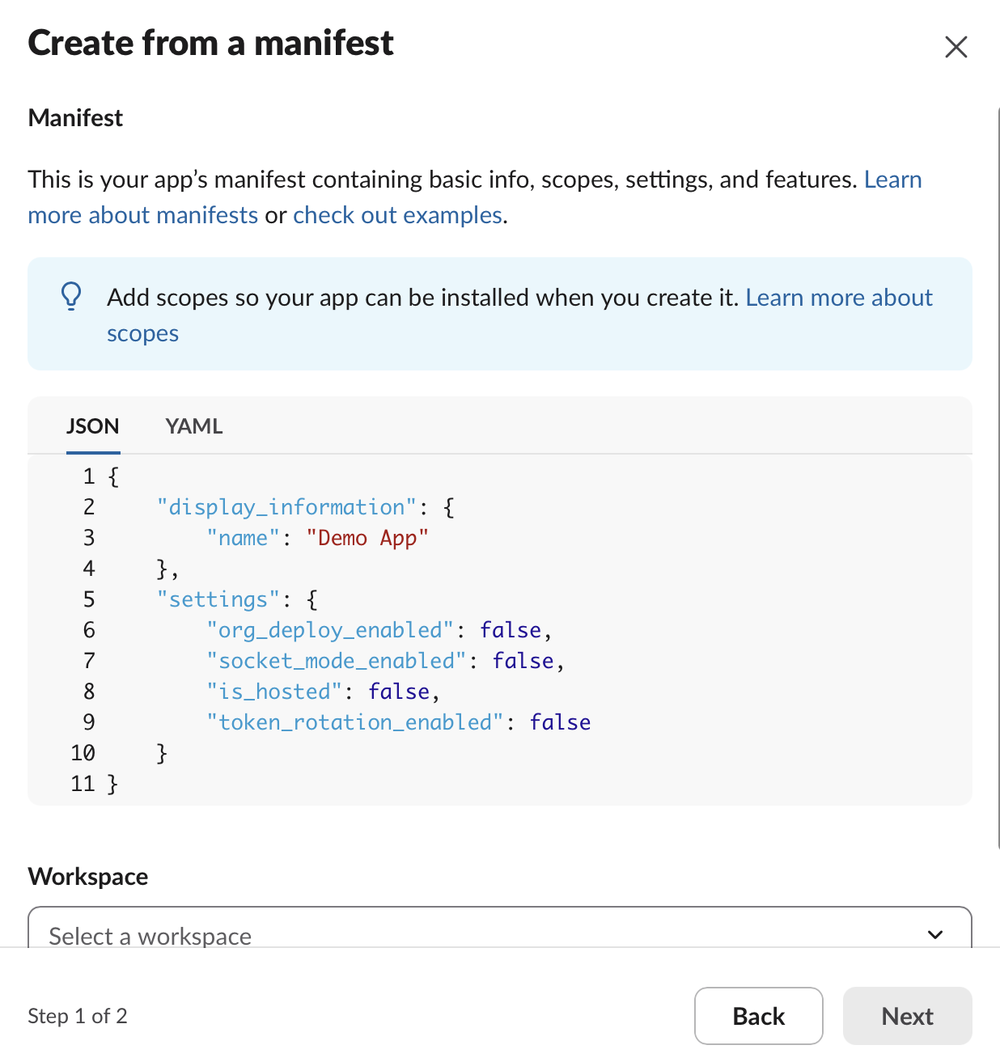
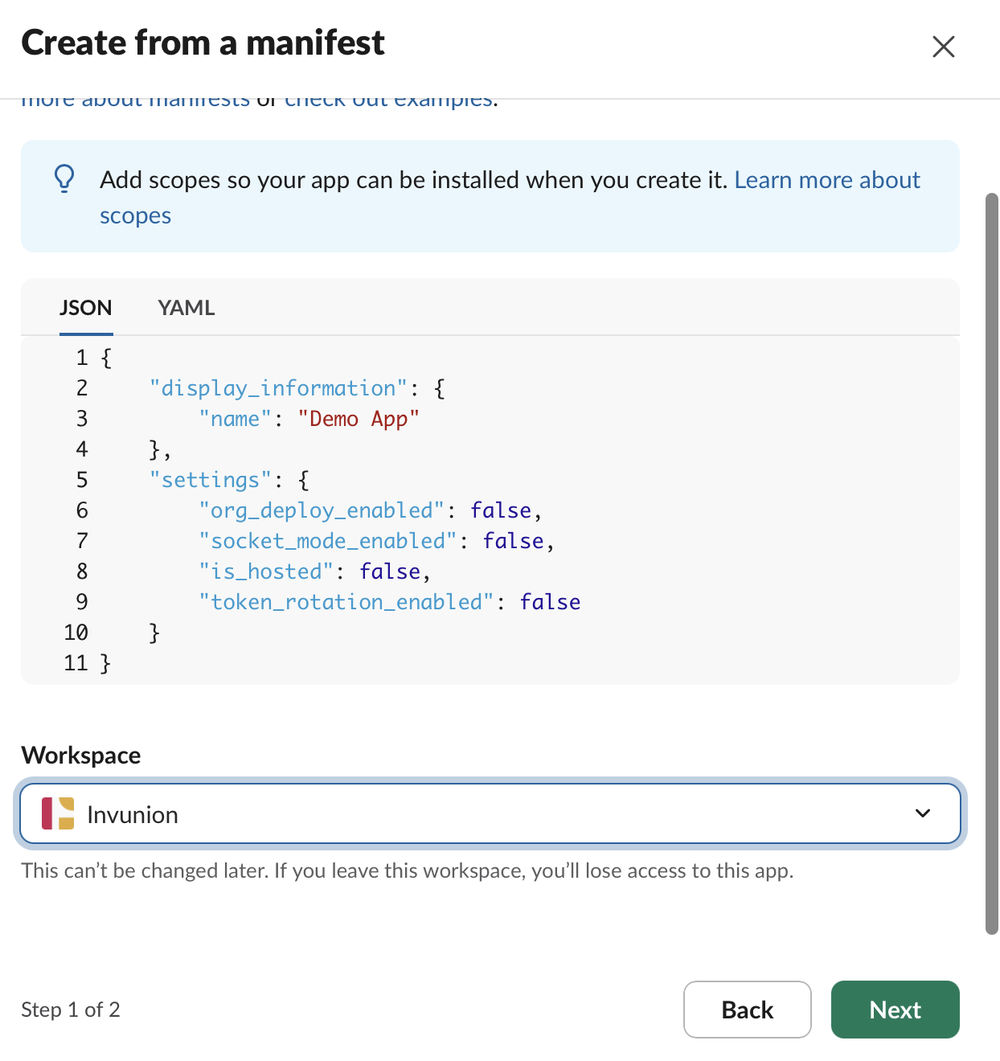
- Faites défiler, choisissez votre espace de travail et sélectionnez Next.
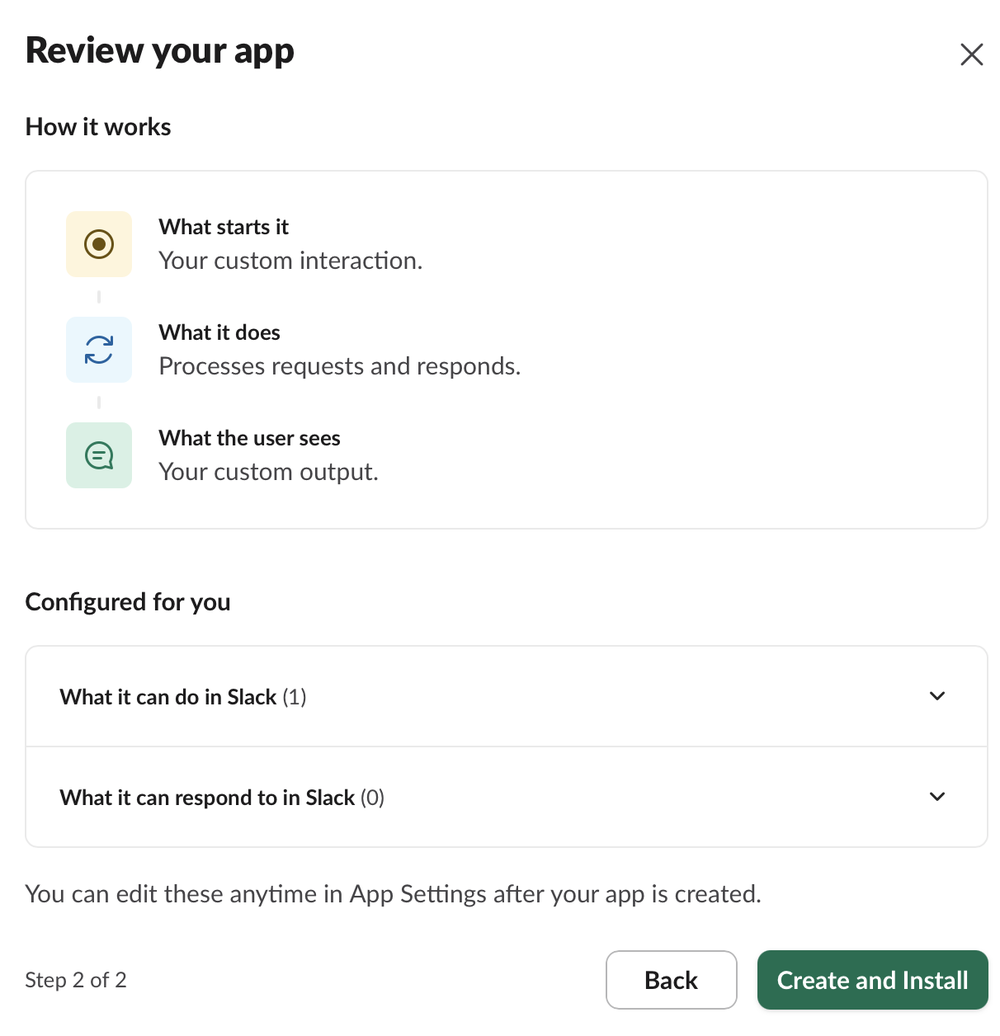
- Vérifiez le résumé et sélectionnez Create and Install.
- Sous Channel for webhook, choisissez le canal qui doit recevoir les messages, par exemple
#finance, et sélectionnez Allow.
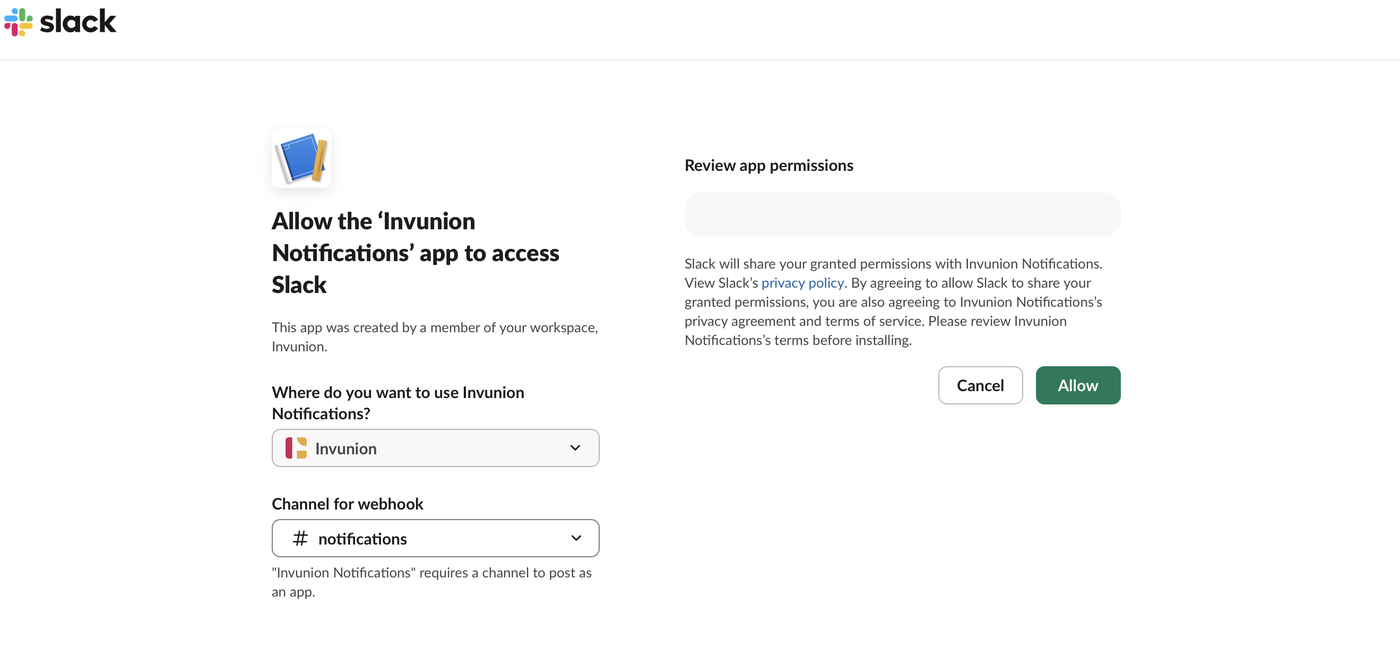
- Dans le menu de gauche, sélectionnez Incoming Webhooks. Sélectionnez Copy à côté de l’URL du webhook.
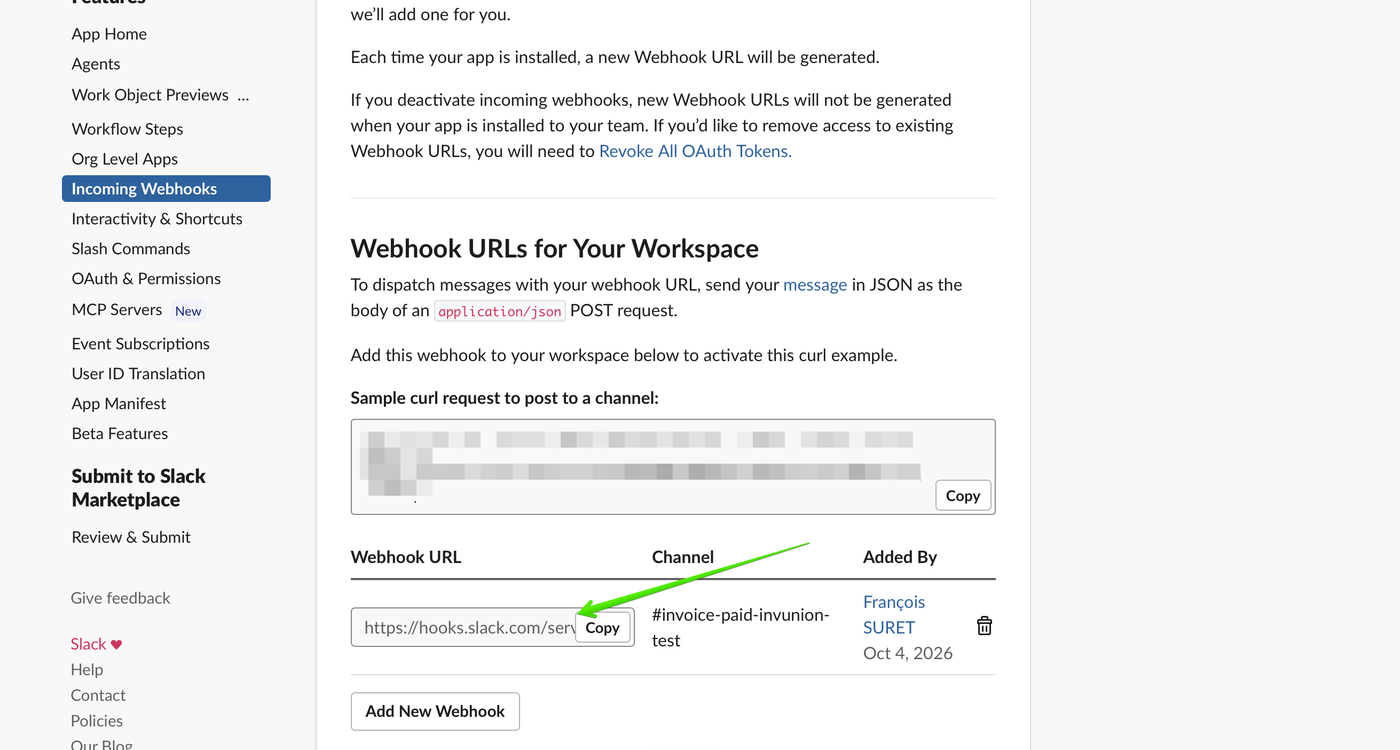
L’app n’a qu’une permission : publier des messages dans le canal choisi. L’URL commence par https://hooks.slack.com/services/. Traitez-la comme un mot de passe : toute personne qui l’a peut publier dans ce canal.
Partie 2 : ajouter le canal à une règle de notification
- Dans Invunion, ouvrez Paramètres > Administration > Notifications.
- Sélectionnez Ajouter une notification, ou modifiez une règle existante avec l’icône crayon.
- Choisissez les événements, le moment d’envoi et les filtres de la règle.
- Dans Destinataires, sélectionnez Slack.
- Collez l’URL dans le champ URL du webhook Slack.
- Sélectionnez Enregistrer.
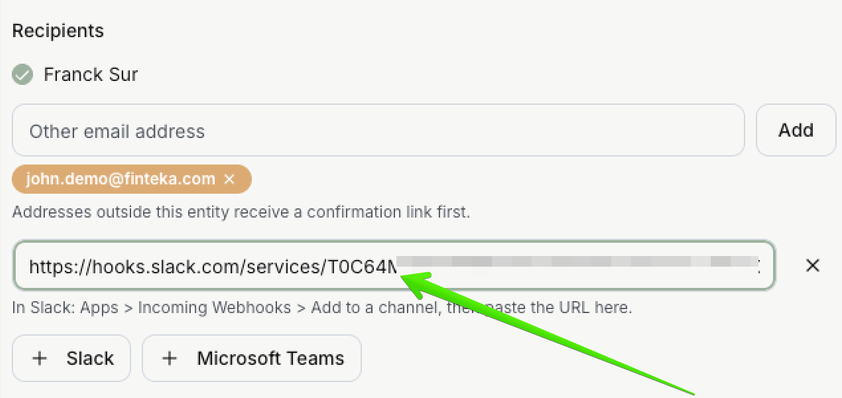
Après l’enregistrement, la carte de la règle affiche Slack avec les quatre derniers caractères de l’URL. Invunion enregistre l’URL chiffrée et ne l’affiche plus jamais. Pour la remplacer, modifiez la règle et collez-en une nouvelle.
Partie 3 : vérifier que ça marche
Sélectionnez l’icône Envoyer un test sur la carte de la règle. Un message de test arrive dans le canal Slack en quelques secondes.
Si rien n’arrive, ouvrez l’Historique de la règle. Chaque message affiche son statut : en attente, envoyé, échec ou ignoré.
Si ça ne marche pas
| Ce que vous voyez | Pourquoi | Que faire |
|---|---|---|
| Invunion refuse l’URL à l’enregistrement | Invunion n’accepte que les adresses de webhook Slack, qui commencent par https://hooks.slack.com/. |
Copiez à nouveau l’URL depuis la page Incoming Webhooks. |
| Le test est marqué en échec | Slack n’a pas pu être joint. Invunion réessaie 5 fois, après 1, 4, 16 et 64 minutes. | Attendez les nouveaux essais, puis regardez à nouveau l’Historique. |
| La partie Slack de la règle n’envoie plus rien | Si Slack répond que le webhook est interdit, introuvable ou supprimé, Invunion le désactive. Cela arrive quand l’app ou le webhook a été supprimé. | Créez un nouveau webhook avec la partie 1, modifiez la règle et collez la nouvelle URL. |
| Le message arrive dans le mauvais canal | Un webhook est lié au canal choisi à l’étape 6. | Créez un nouveau webhook pour le bon canal et remplacez l’URL. |
Bon à savoir
- Une règle peut publier dans plusieurs canaux. Sélectionnez à nouveau Slack pour ajouter une autre URL.
- Le texte du message est le même que pour l’e-mail et Teams. Vous pouvez le changer dans Personnaliser le message.
- Pour supprimer la connexion, supprimez la ligne Slack de la règle, ou supprimez l’app dans Slack.
Mis à jour le · Voir en Markdown