Parcourir le guide
Configuration technique
Invunion a besoin de deux choses pour fonctionner : vos factures et vos lignes bancaires. Ces trois étapes déterminent comment elles arrivent, comment Invunion les lit, et si le résultat est bien celui que vous attendez.
Étape 1 : Établissez votre architecture informatique
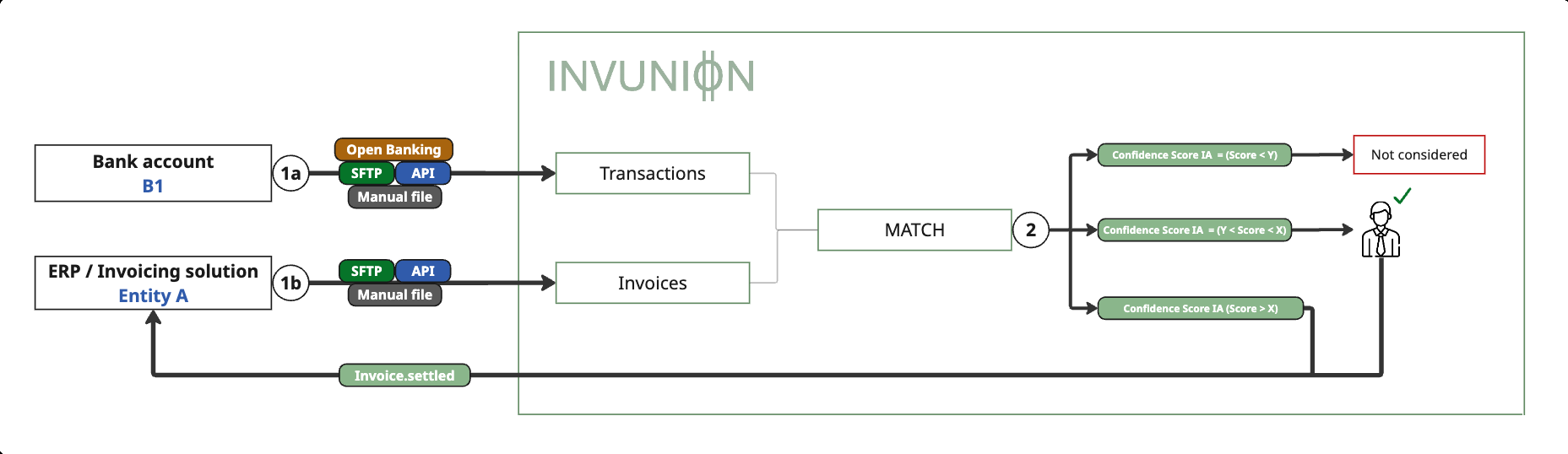
Votre architecture informatique se résume à trois questions essentielles :
- Comment faire arriver mes transactions dans Invunion ?
- Comment faire arriver mes factures dans Invunion ?
- Où envoyer l’information qu’un rapprochement a été fait et qu’une facture est payée ?
Répondez à chacune avec les options ci-dessous. Vous pouvez les combiner, par exemple les factures par API et les lignes bancaires par Open Banking, et changer plus tard.
Question 1 : Comment récupérer mes transactions ?
Étape 1a du schéma.
| Option | Comment ça fonctionne | Ce qu’il vous faut |
|---|---|---|
| Open Banking | Connectez votre compte bancaire depuis le tableau de bord. Invunion synchronise seul les nouvelles lignes. La première synchronisation charge jusqu’à 90 jours d’historique. | Les identifiants bancaires d’une personne autorisée à partager le compte. |
| SFTP | Votre banque dépose ses relevés chez Invunion, ou Invunion va les chercher auprès de votre banque : camt.052, camt.053, camt.054, MT940, BAI2, ou un ZIP de ces fichiers. | Une demande à Invunion, qui met en place la connexion avec vous. |
| EBICS | Invunion télécharge vos relevés camt.053, camt.052, camt.054 ou MT940 auprès de votre banque, à intervalles réguliers. Téléchargement uniquement : aucun paiement. | Un contrat EBICS T auprès de votre banque, et un administrateur qui envoie les clés et signe la lettre d’initialisation. |
| Import de fichier | L’équipe finance importe un relevé dans Transactions, avec Importer : CSV, JSON, camt, MT940, BAI2 ou un ZIP. Jusqu’à 10 000 lignes par fichier. | Rien du côté de l’équipe informatique. |
| API | Votre système envoie les lignes, jusqu’à 1 000 par appel. | Un développeur et une clé API. |
À lire : D’où viennent les transactions, Relevés automatiques, EBICS, Envoyer des transactions.
Question 2 : Comment récupérer mes factures ?
Étape 1b du schéma.
| Option | Comment ça fonctionne | Ce qu’il vous faut |
|---|---|---|
| Import de fichier | L’équipe finance exporte les factures depuis votre outil comptable ou de facturation et les importe dans Factures émises, avec Importer : CSV, JSON, ou XML UBL et CII, un par un ou dans un ZIP. Jusqu’à 5 000 lignes par fichier CSV ou JSON. | Rien du côté de l’équipe informatique. |
| SFTP | Votre ERP dépose des fichiers UBL ou CII, ou un ZIP de ces fichiers, sur la connexion SFTP. Invunion lit chaque nouveau fichier. | Un export planifié depuis votre ERP, et une demande à Invunion. |
| API | Votre ERP envoie chaque facture, avec son client, au moment où elle est émise. | Un développeur et une clé API. |
À lire : D’où viennent les factures, Import des factures, Créer une facture.
Question 3 : Où envoyer l’information qu’un rapprochement a été fait et qu’une facture est payée ?
Étape 2 du schéma. Invunion rapproche chaque transaction avec vos factures. Selon son niveau, un rapprochement n’est pas proposé, attend une personne dans la file de rapprochement, ou est validé automatiquement.
Votre ERP ou votre outil comptable doit apprendre qu’une facture est payée, pour la marquer comme telle et arrêter de relancer le client. Votre équipe veut souvent le savoir aussi.
| Option | Comment ça fonctionne | Idéal pour |
|---|---|---|
| Webhooks | Invunion appelle une URL de votre système dès qu’il se passe quelque chose. Utilisez Facture soldée quand il ne reste plus rien à payer sur une facture, Paiement de facture reçu ou annulé pour chaque paiement ou rapprochement annulé, et les événements Rapprochement pour suivre chaque rapprochement. | Mettre à jour votre ERP tout de suite, sans aucune saisie. |
| API | Votre système interroge Invunion quand il le souhaite, par exemple chaque nuit : la liste des rapprochements, ou les factures avec leur statut et le montant restant dû. | Un système qui ne peut pas recevoir d’appels, ou un traitement de nuit. |
| Export | L’équipe finance télécharge la liste Factures émises en fichier CSV, avec le statut et la date de paiement, et la charge dans l’outil comptable. | Les petits volumes. |
| Notifications | Invunion prévient des personnes, pas des systèmes : un e-mail, un message Slack ou Microsoft Teams, tout de suite ou sous forme de résumé quotidien, hebdomadaire ou mensuel. Par exemple Facture soldée pour l’équipe finance, Facture en retard pour la personne qui relance les clients, Rapprochement suggéré pour la personne qui traite la file de rapprochement, et Échec de synchronisation bancaire ou Banque déconnectée pour l’équipe informatique. | Tenir votre équipe informée, en plus de l’une des options ci-dessus. |
À lire : Webhooks, Lister les rapprochements, Lister les factures, La liste Factures émises, Notifications.
Étape 2 : Configurez le mapping de vos imports de factures et de transactions
Développeur > Import de données.
Un mapping indique à Invunion quelle colonne ou quelle balise de votre fichier contient quelle valeur : le numéro de facture, la date, le montant. Vous configurez le mapping d’un format une seule fois, et chaque fichier suivant de ce format est lu de la même façon, qu’il arrive par un import manuel, par la boîte de dépôt SFTP ou par l’API.
Cette étape compte à trois moments :
- Pour vos tests, afin que la sandbox lise vos vrais fichiers.
- Pour votre migration, quand vous chargez vos factures non soldées et vos lignes bancaires passées.
- Pour la production, afin que chaque fichier quotidien soit lu sans erreur.
- Factures. Dans Import des factures, choisissez le Format (CII, UBL, CSV ou JSON), déposez un fichier d’exemple, reliez chaque colonne à un champ Invunion, puis sélectionnez Enregistrer. Voir Configurer le mapping d’un format et Les champs de facture.
- Transactions. Dans Import des transactions, choisissez le Compte de l’entreprise, le Format (CSV, JSON ou CAMT), réglez les paramètres du fichier, puis faites le mapping des colonnes. Vous le faites une seule fois par compte. Voir Configurer un mapping et Paramètres du fichier.
- SFTP uniquement. Donnez à chaque compte son propre Préfixe de fichier SFTP, pour que chaque fichier arrive sur le bon compte. Voir Quel compte reçoit un fichier.
Utilisez comme fichier d’exemple un véritable export de vos propres systèmes, pas un fichier créé à la main. Le mapping correspondra ainsi à ce qui arrivera chaque jour.
Étape 3 : Testez avec vos factures et transactions passées
Avant de passer en production, chargez de vraies données passées dans votre Entité sandbox et regardez comment Invunion réagit. C’est le meilleur moyen de trouver les cas qu’un jeu de données d’exemple ne montre pas : un client qui paie plusieurs factures en une fois, un paiement en deux fois, des frais bancaires prélevés sur un paiement, un client qui ne cite jamais le numéro de facture.
- Choisissez une période. Un à trois mois suffisent. Prenez les lignes bancaires de cette période et les factures émises pendant celle-ci, plus les factures plus anciennes encore non soldées au début de la période.
- Importez les factures comme vous le ferez en production : import manuel, SFTP ou API.
- Importez les lignes bancaires de la même période sur le bon compte société. Dans la sandbox, créez d’abord le compte société dans Moyens de paiement.
- Regardez le résultat. Ouvrez la file de rapprochement et la liste Transactions, et vérifiez :
- combien de lignes bancaires sont au statut Rapproché sans intervention, et à quel niveau.
- lesquelles sont au statut Non rapproché, et pourquoi.
- quelles lignes sont hors périmètre, et si c’est justifié. Voir Statut et périmètre.
- Ajustez et testez à nouveau. Ajoutez une règle d’exclusion ou d’identification, ou modifiez les niveaux de rapprochement, puis importez la période suivante. Les nouveaux réglages s’appliquent au prochain rapprochement. Les rapprochements déjà enregistrés ne sont pas recalculés.
Quand les résultats ressemblent à ce que votre équipe aurait fait à la main, vous êtes prêt à passer en production.
Mis à jour le · Voir en Markdown