Parcourir le guide
Utiliser la connexion de démonstration Open Banking
Qu’est-ce que l’Open Banking ?
L’Open Banking est un cadre réglementé qui permet à un service de lire les données de votre compte bancaire via une API, avec votre accord. Vous autorisez l’accès sur la page de connexion de votre banque, jamais dans Invunion, et cet accord peut expirer ou être retiré.
Invunion se connecte aux banques de cette façon. Il demande les transactions des 90 derniers jours, puis synchronise les nouvelles. Les termes officiels (DSP2, SCA, AISP, ASPSP) sont expliqués dans le glossaire.
Connectez la banque de test
Dans une Entité sandbox, la liste des banques contient des banques de test. UniCredit suit les mêmes étapes qu’une vraie banque, avec des transactions inventées et sans compte réel.
-
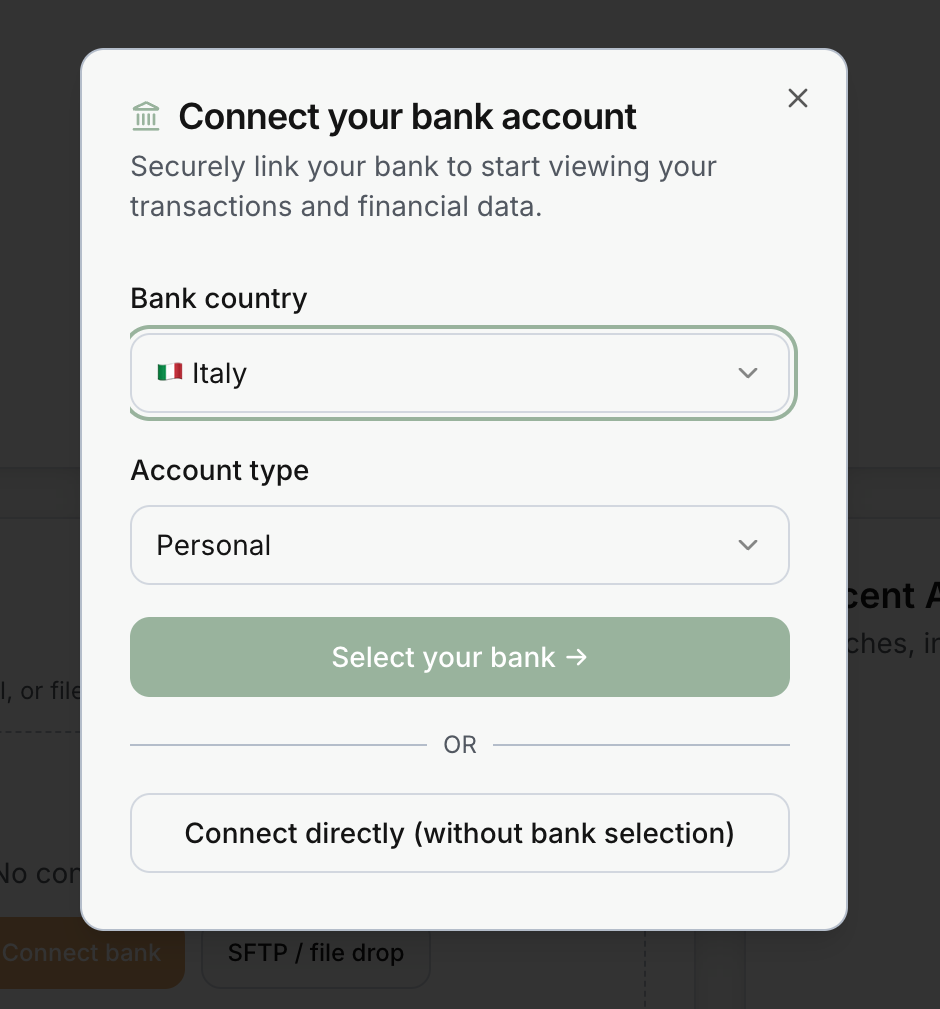
Choisissez Italie et Personnel. Sélectionnez ensuite Sélectionnez votre banque.
-
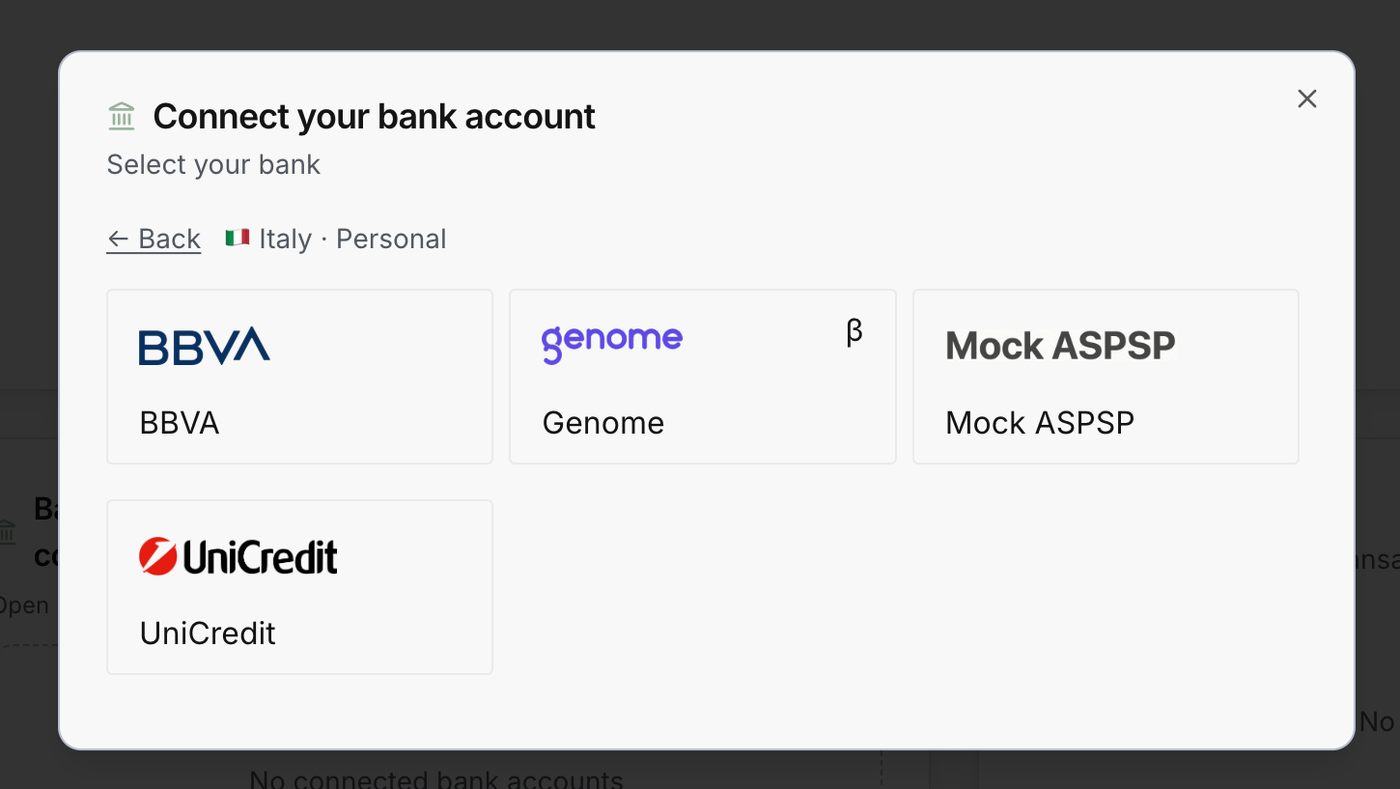
Choisissez UniCredit.
-
Poursuivez l’authentification (bouton « Continue authentication »).
-
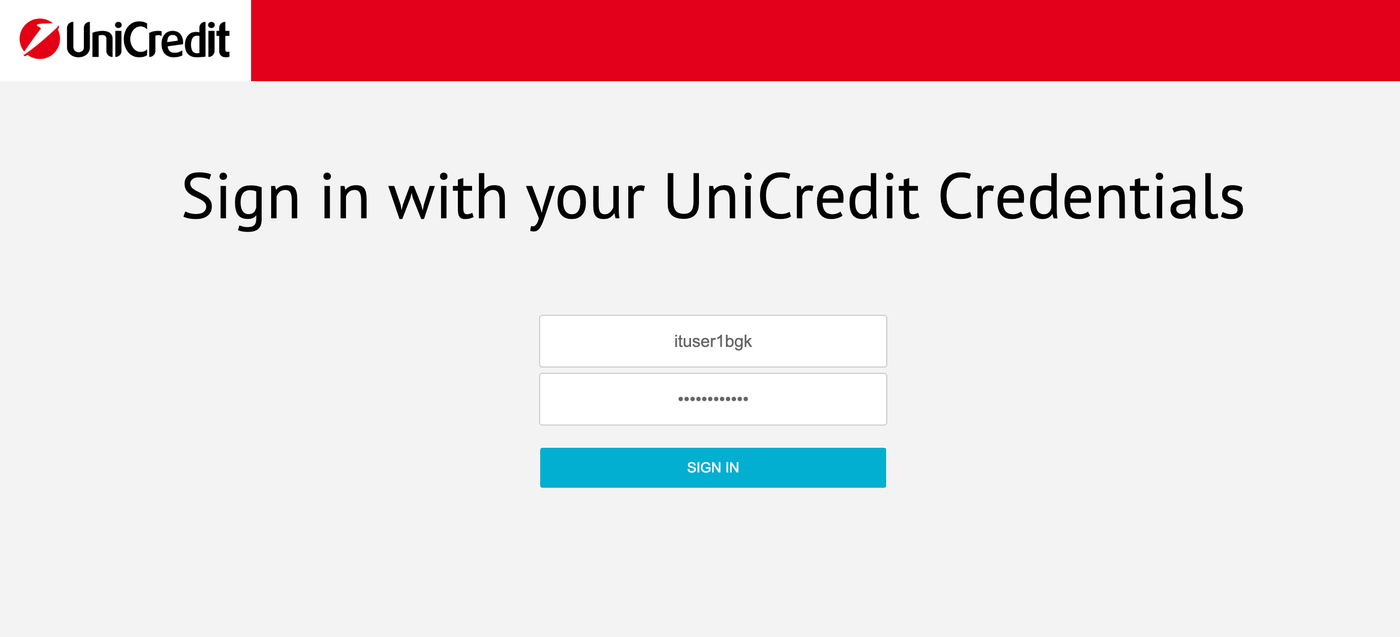
Connectez-vous avec les identifiants de test :
- identifiant :
ituser1bgk - mot de passe :
pwituser1bgk
- identifiant :
-
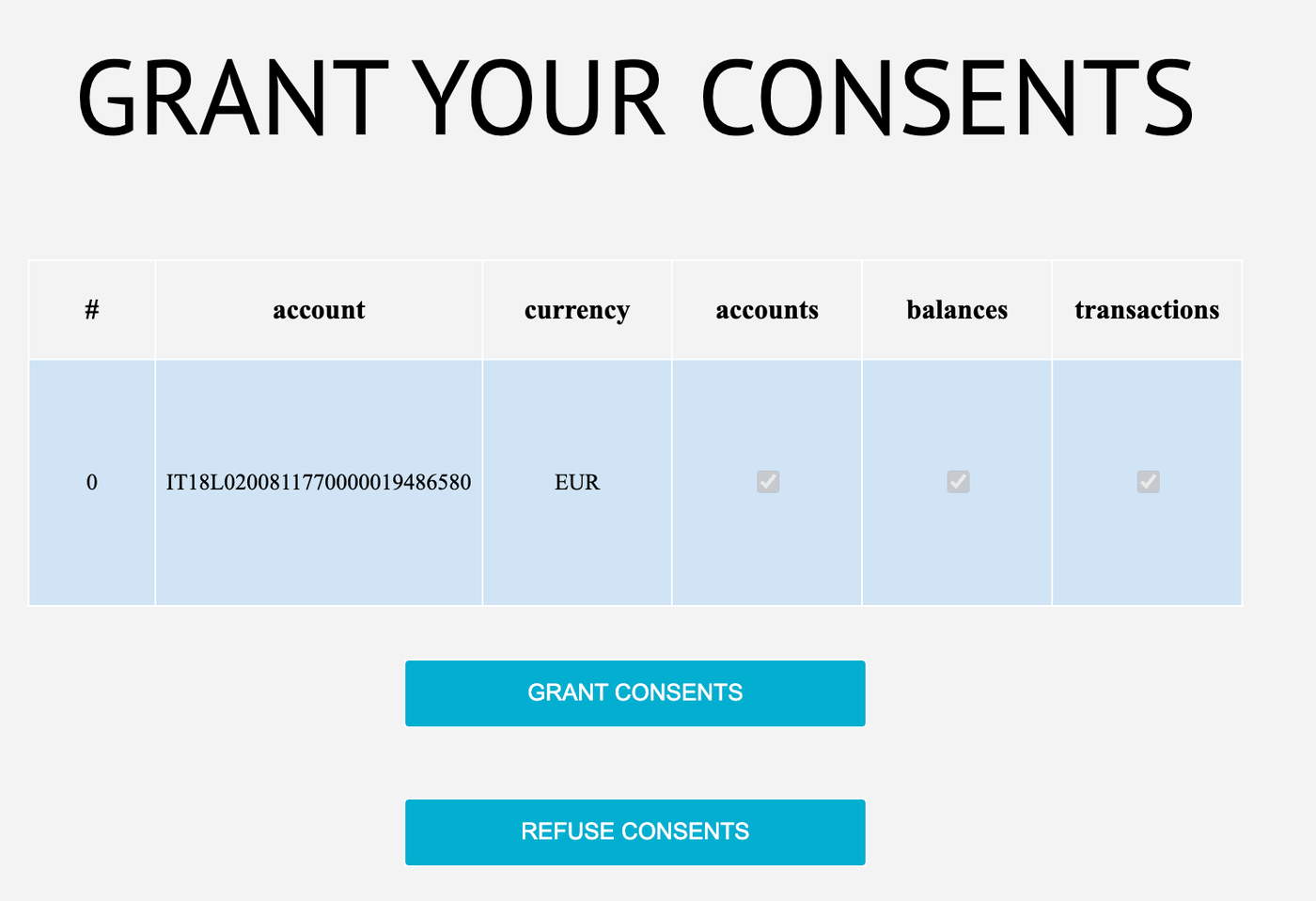
Donnez votre accord (bouton « Grant consents »).
-
Continuez (bouton « Proceed »).
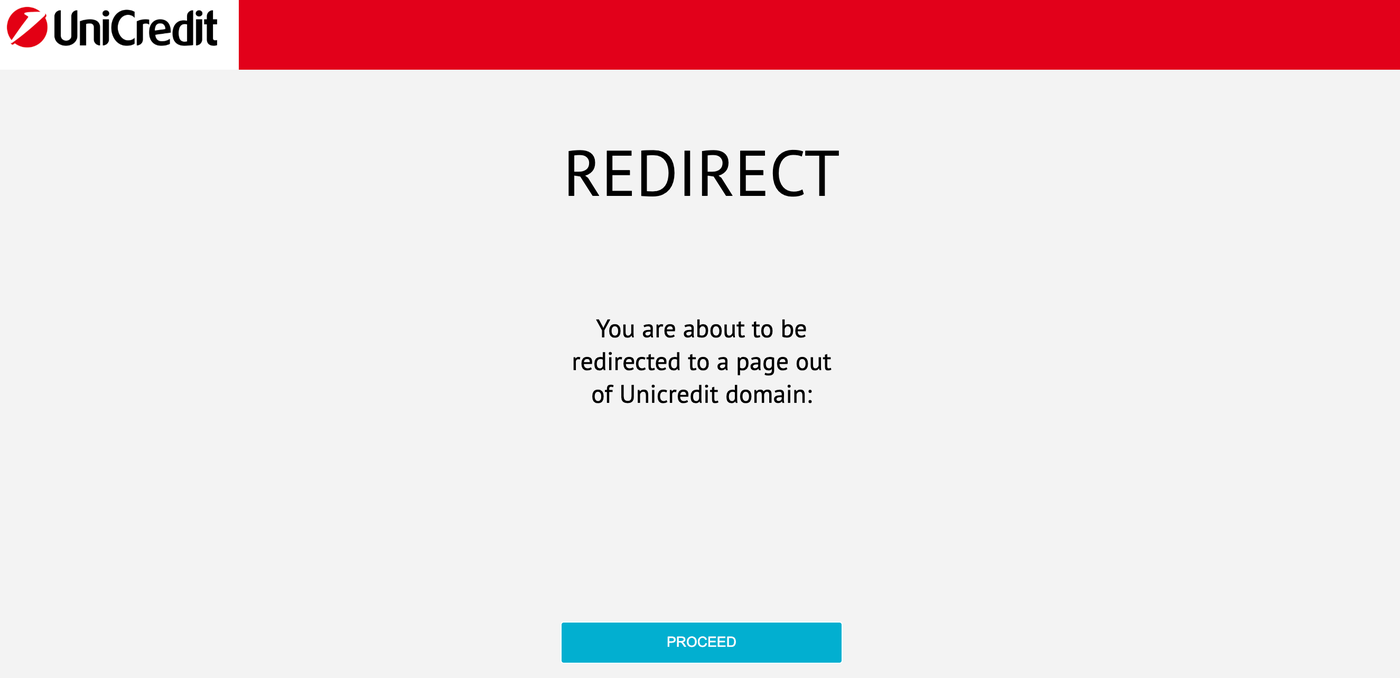
Les transactions sont maintenant importées. Vous pouvez les voir sur le tableau de bord ou dans la liste Transactions.
Pour essayer une autre banque par Open Banking, utilisez la liste des identifiants de test.
Importez les factures associées
Il vous faut maintenant importer des factures. Nous avons préparé un fichier d’import qui correspond aux transactions que vous venez de charger : téléchargez le fichier de factures associé.
- Allez dans Factures émises.
- Sélectionnez Importer des factures.
- Glissez-déposez le fichier.
- Sélectionnez Importer.
- Ouvrez la file de rapprochement.
Cet exemple sert uniquement de démonstration, pour montrer comment l’interface réagit.
Mis à jour le · Voir en Markdown