# Connecter Slack aux notifications
> Invunion publie ses notifications dans un canal Slack grâce à un incoming webhook. Créez une petite app Slack à partir d’un bloc de réglages prêt à l’emploi, choisissez le canal, copiez l’URL du webhook, puis collez-la dans une règle de notification Invunion. Envoyez un test pour vérifier. Un tableau explique les erreurs courantes.
Source: https://www.invunion.com/fr/knowledge-base/connect-slack/
Dernière mise à jour : 2026-11-17
Invunion envoie ses messages dans un canal Slack grâce à un **incoming webhook** Slack. Un webhook est une adresse web privée qui appartient à un canal. Tout ce qu’Invunion y publie apparaît dans ce canal.
La première partie se fait dans Slack, la deuxième dans Invunion. Comptez environ cinq minutes.
**Avant de commencer**
- Vous pouvez ajouter des apps à votre espace de travail Slack. Sinon, demandez à un administrateur Slack de suivre pour vous les étapes de la partie 1.
- Vous pouvez modifier les règles de notification dans Invunion. Voir [Notifications](https://www.invunion.com/fr/knowledge-base/notifications/).
## Partie 1 : créer le webhook dans Slack
Vous créez une petite app Slack à partir d’un bloc de réglages prêt à l’emploi. Copiez le bloc, collez-le, et n’y changez rien.
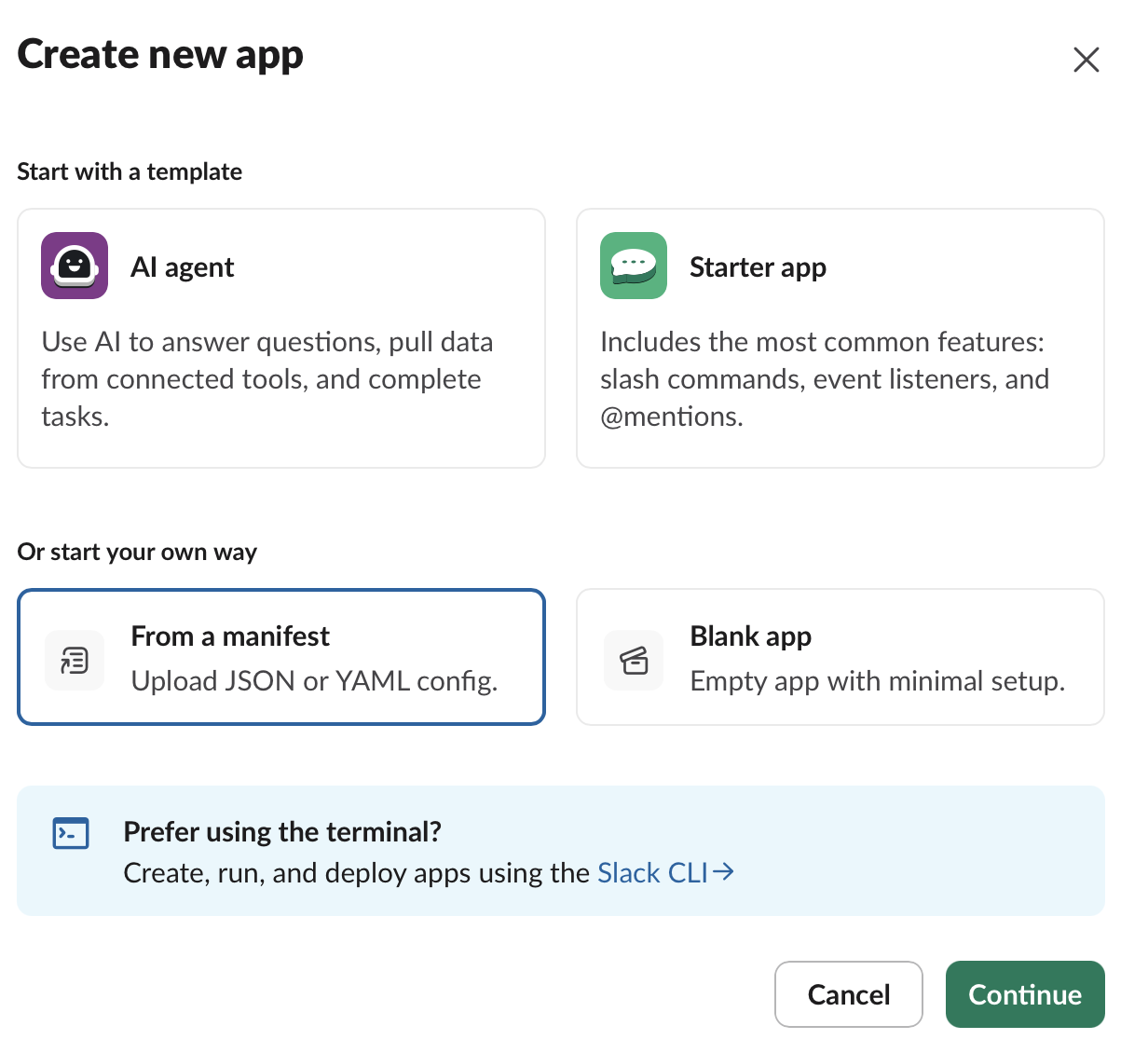
1. Ouvrez [api.slack.com/apps](https://api.slack.com/apps) et sélectionnez **Create New App**.
 2. Choisissez **From a manifest** et sélectionnez **Continue**.
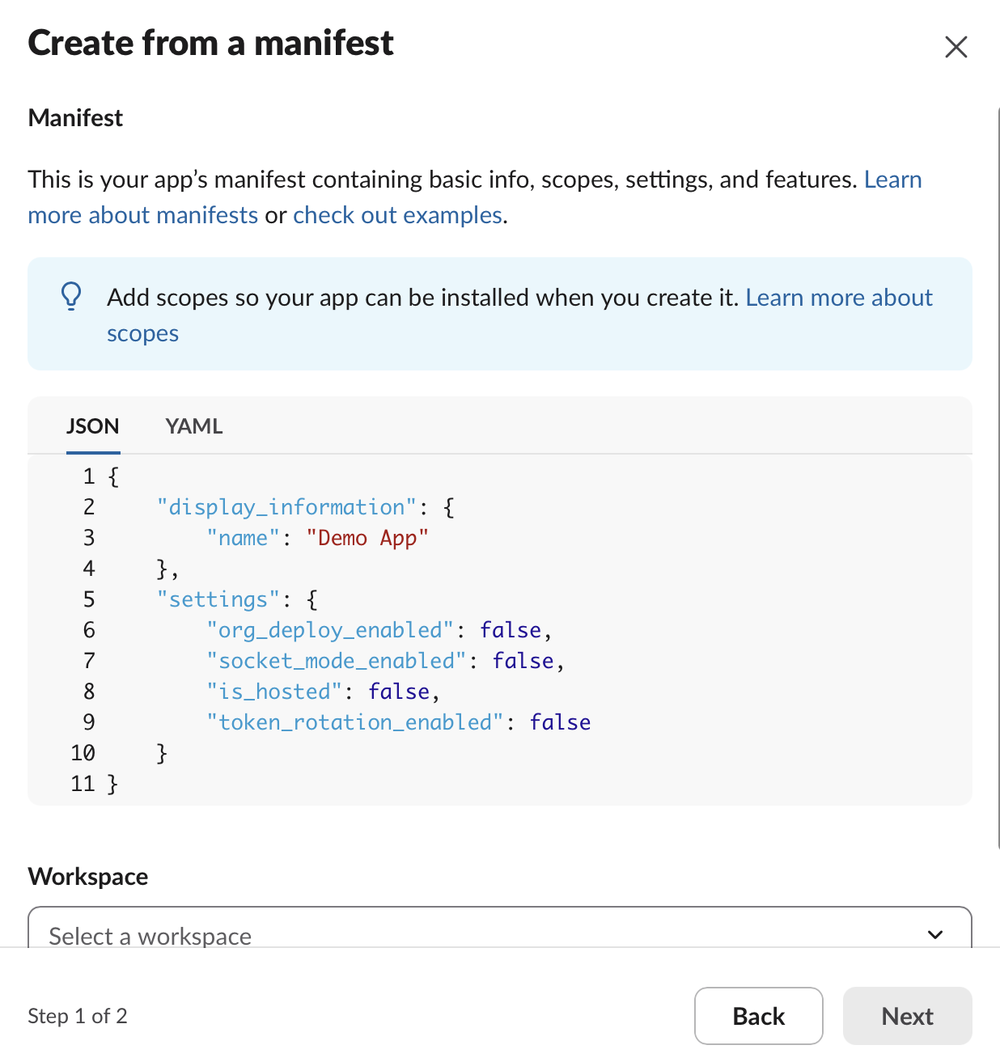
 3. Vérifiez que l’onglet **JSON** est sélectionné. Supprimez tout le texte de la zone, sélectionnez **Copier** sur le bloc ci-dessous, et collez-le à la place.
```json
{
"display_information": {
"name": "Invunion Notifications",
"description": "Payment and invoice notifications from Invunion"
},
"features": {
"bot_user": {
"display_name": "Invunion Notifications",
"always_online": false
}
},
"oauth_config": {
"scopes": {
"bot": [
"incoming-webhook"
]
}
},
"settings": {
"org_deploy_enabled": false,
"socket_mode_enabled": false,
"token_rotation_enabled": false
}
}
```
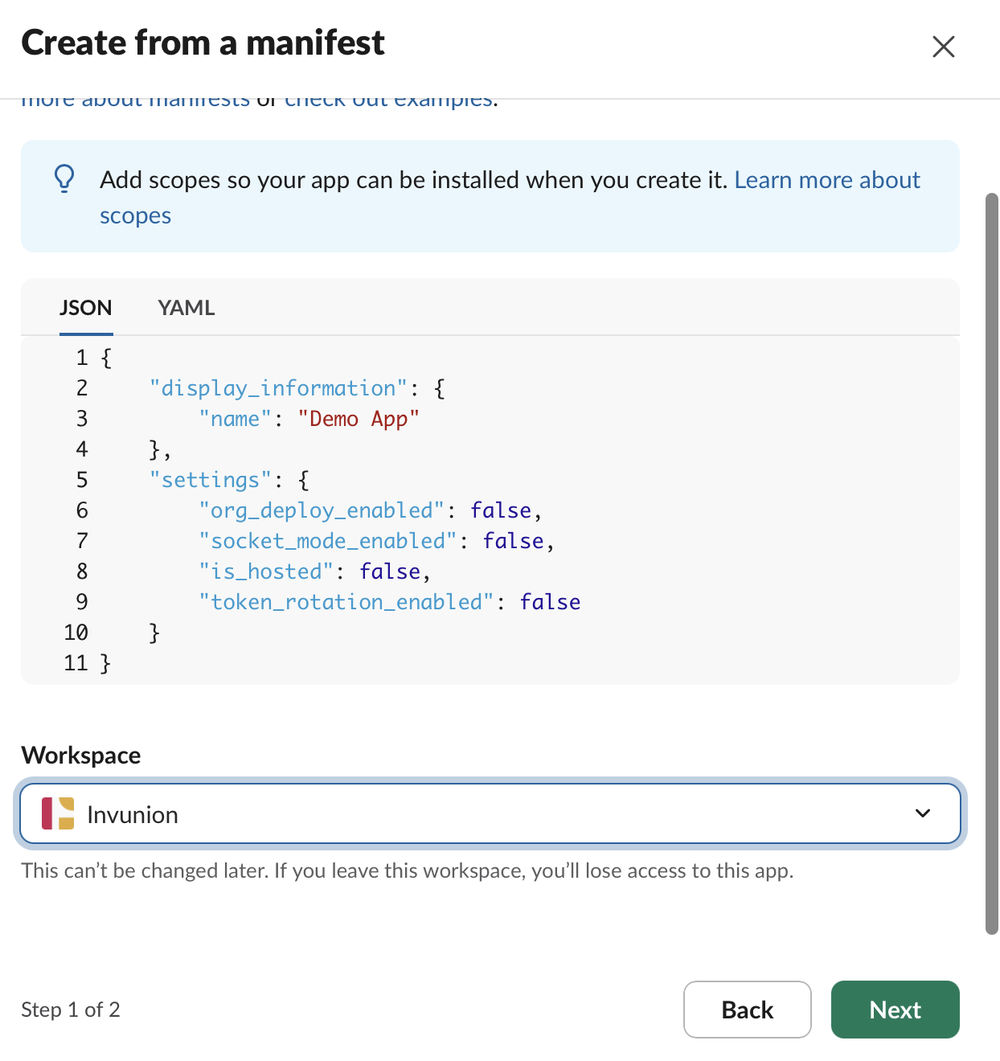
 4. Faites défiler, choisissez votre espace de travail et sélectionnez **Next**.
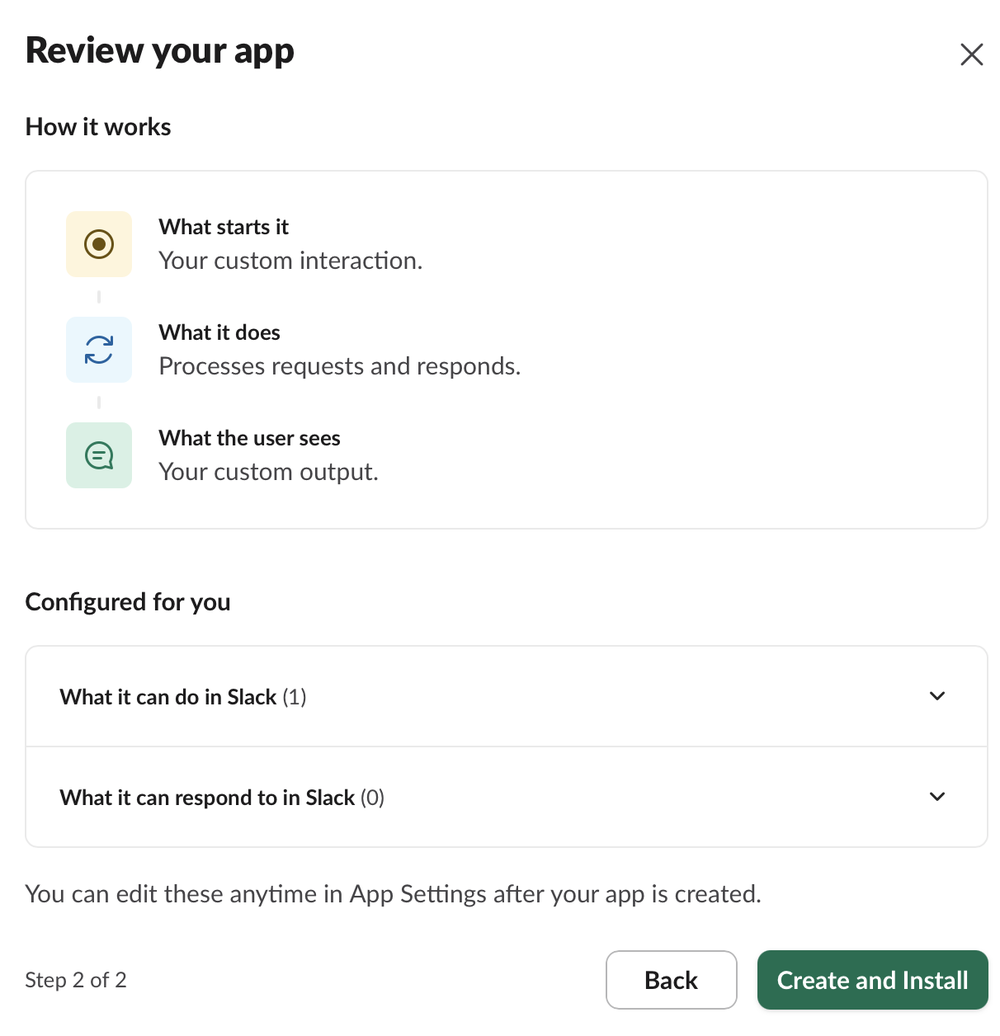
 5. Vérifiez le résumé et sélectionnez **Create and Install**.
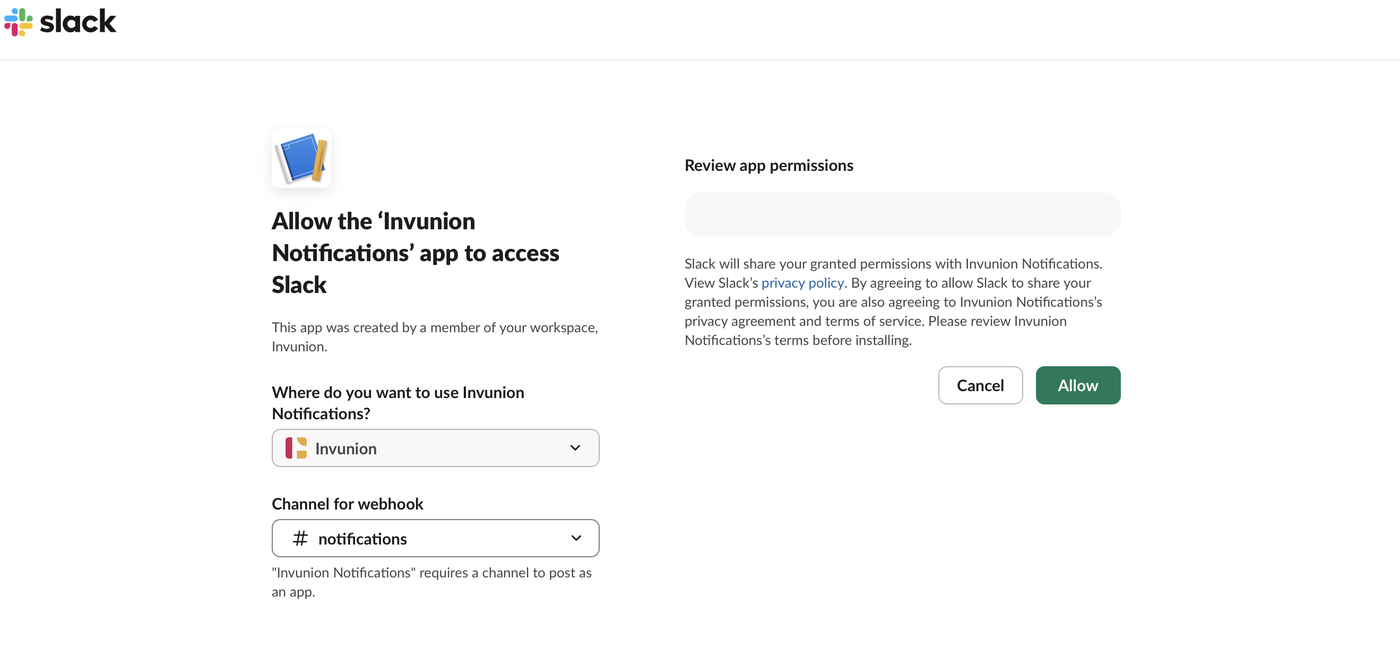
 6. Sous **Channel for webhook**, choisissez le canal qui doit recevoir les messages, par exemple `#finance`, et sélectionnez **Allow**.
 7. Dans le menu de gauche, sélectionnez **Incoming Webhooks**. Sélectionnez **Copy** à côté de l’URL du webhook.
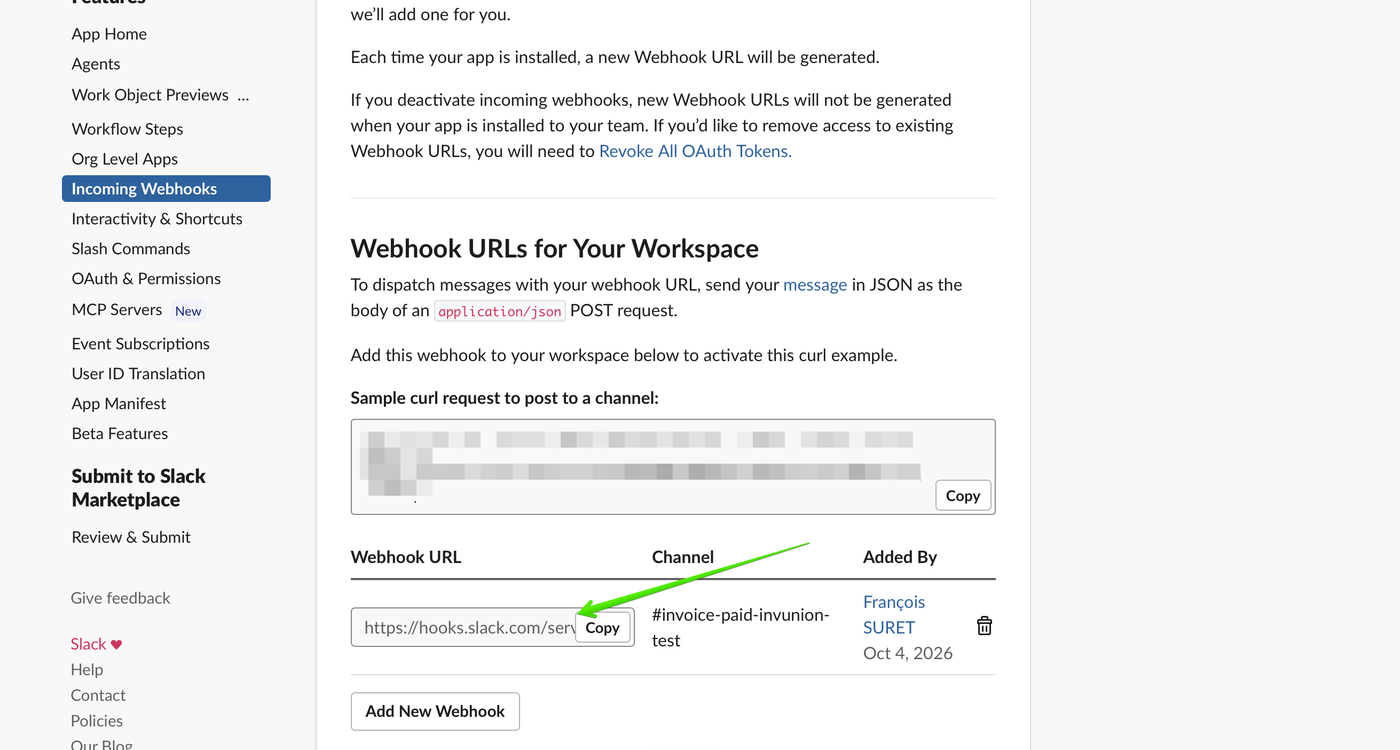 L’app n’a qu’une permission : publier des messages dans le canal choisi. L’URL commence par `https://hooks.slack.com/services/`. Traitez-la comme un mot de passe : toute personne qui l’a peut publier dans ce canal.
## Partie 2 : ajouter le canal à une règle de notification
1. Dans Invunion, ouvrez **Paramètres > Administration > Notifications**.
2. Sélectionnez **Ajouter une notification**, ou modifiez une règle existante avec l’icône crayon.
3. Choisissez les événements, le moment d’envoi et les filtres de la règle.
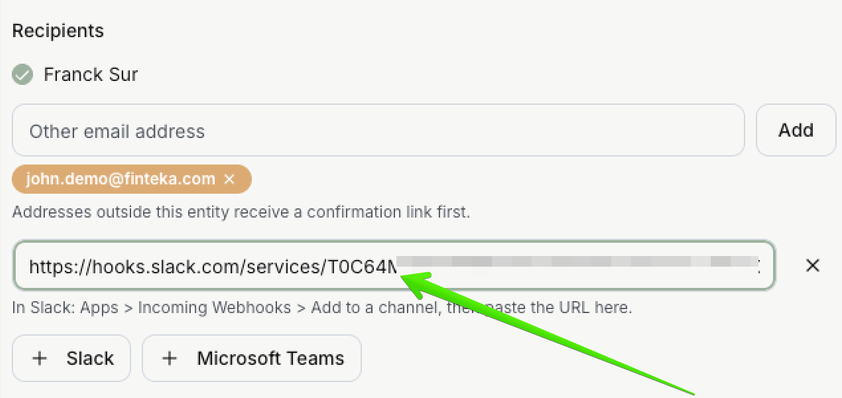
4. Dans **Destinataires**, sélectionnez **Slack**.
5. Collez l’URL dans le champ **URL du webhook Slack**.
6. Sélectionnez **Enregistrer**.
 Après l’enregistrement, la carte de la règle affiche **Slack** avec les quatre derniers caractères de l’URL. Invunion enregistre l’URL chiffrée et ne l’affiche plus jamais. Pour la remplacer, modifiez la règle et collez-en une nouvelle.
## Partie 3 : vérifier que ça marche
Sélectionnez l’icône **Envoyer un test** sur la carte de la règle. Un message de test arrive dans le canal Slack en quelques secondes.
Si rien n’arrive, ouvrez l’**Historique** de la règle. Chaque message affiche son statut : en attente, envoyé, échec ou ignoré.
## Si ça ne marche pas
| Ce que vous voyez | Pourquoi | Que faire |
| --- | --- | --- |
| Invunion refuse l’URL à l’enregistrement | Invunion n’accepte que les adresses de webhook Slack, qui commencent par `https://hooks.slack.com/`. | Copiez à nouveau l’URL depuis la page Incoming Webhooks. |
| Le test est marqué en échec | Slack n’a pas pu être joint. Invunion réessaie 5 fois, après 1, 4, 16 et 64 minutes. | Attendez les nouveaux essais, puis regardez à nouveau l’**Historique**. |
| La partie Slack de la règle n’envoie plus rien | Si Slack répond que le webhook est interdit, introuvable ou supprimé, Invunion le désactive. Cela arrive quand l’app ou le webhook a été supprimé. | Créez un nouveau webhook avec la partie 1, modifiez la règle et collez la nouvelle URL. |
| Le message arrive dans le mauvais canal | Un webhook est lié au canal choisi à l’étape 6. | Créez un nouveau webhook pour le bon canal et remplacez l’URL. |
## Bon à savoir
- Une règle peut publier dans plusieurs canaux. Sélectionnez à nouveau **Slack** pour ajouter une autre URL.
- Le texte du message est le même que pour l’e-mail et Teams. Vous pouvez le changer dans **Personnaliser le message**.
- Pour supprimer la connexion, supprimez la ligne Slack de la règle, ou supprimez l’app dans Slack.