# Notifications
> Une règle de notification dit à Invunion quels événements signaler, quand (immédiatement ou en récapitulatif) et à qui : membres de l’entité, autres adresses e-mail, canaux Slack ou Microsoft Teams. Vous pouvez filtrer, personnaliser le message, envoyer un test et lire l’historique des envois. Un exemple montre une règle Facture payée.
Source: https://www.invunion.com/fr/knowledge-base/notifications/
Dernière mise à jour : 2026-11-17
**Paramètres > Administration > Notifications.** Les règles de notification choisissent ce qu’Invunion vous signale, qui le reçoit et quand. Vous pouvez les ouvrir avec la permission **Paramètres**. Avec Voir seul, la page est en lecture seule.
## Comment fonctionnent les règles
Chaque notification est une **règle**. Une règle fait trois choses :
1. **Quoi** : les événements qu’elle signale, par exemple une facture soldée ou un rapprochement suggéré.
2. **Quand** : immédiatement, ou en récapitulatif quotidien, hebdomadaire ou mensuel.
3. **Qui** : des membres de l’entité, d’autres adresses e-mail, et des canaux Slack ou Microsoft Teams.
Une entité peut avoir plusieurs règles, par exemple un récapitulatif quotidien pour l’équipe finance et une alerte immédiate dans un canal Slack pour les factures en retard. Si vous n’en avez pas encore, la page propose quatre points de départ : **Récapitulatif quotidien**, **Facture payée**, **Factures en retard** et **Changements de comptes bancaires**.
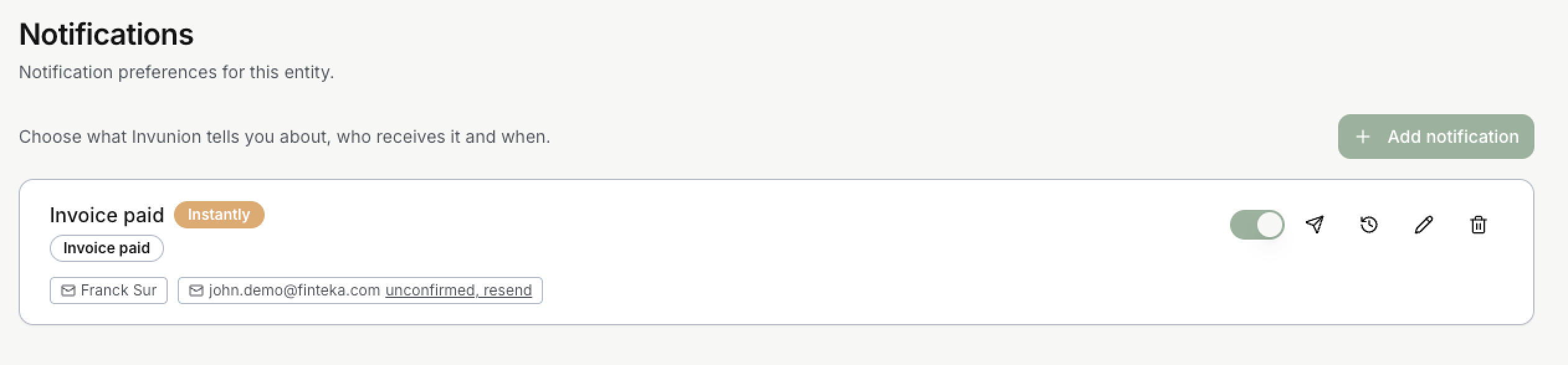 Chaque règle est une carte. Elle montre le nom, quand elle est envoyée, les événements et les destinataires. L’interrupteur active ou désactive la règle. Les icônes à droite envoient un test, ouvrent l’historique, modifient et suppriment. Une adresse externe qui n’a pas encore confirmé affiche **non confirmée, renvoyer**.
## Ajouter une notification
Sélectionnez **Ajouter une notification**. Le formulaire de la règle a ces champs.
| Champ | Ce qu’il fait |
| --- | --- |
| **Nom** | Un nom pour vous, par exemple « Facture payée ». |
| **Me prévenir pour** | Un ou plusieurs événements. La liste est plus bas. Si vous cochez Facture en retard, le champ **Jours après l’échéance** apparaît. |
| **Quand** | Immédiatement, ou en récapitulatif quotidien, hebdomadaire ou mensuel. |
| **Filtres (facultatif)** | Restreignent la règle, par exemple avec un montant minimum. |
| **Destinataires** | Qui reçoit le message. |
| **Langue des messages** | La langue du message. |
| **Personnaliser le message (facultatif)** | Votre propre titre, votre introduction et vos formulations. |
## Événements
| Événement | Envoyé quand |
| --- | --- |
| Rapprochement suggéré | Un rapprochement attend dans la file de rapprochement. |
| Rapprochement confirmé | Un rapprochement est confirmé. |
| Paiement de facture reçu ou annulé | Un paiement est rapproché d’une facture, ou un paiement rapproché est annulé. Chaque échéance compte. Le montant affiché est le changement, négatif pour une annulation. |
| Facture soldée | Il ne reste rien à payer sur une facture, grâce à des paiements, des avoirs ou les deux. |
| Facture en retard | Une facture client non soldée a le nombre de jours de retard fixé dans la règle (1 par défaut, 0 veut dire le jour de l’échéance). Envoyé une seule fois par facture. |
| Transaction reçue | Une nouvelle transaction arrive. |
| Échec de synchronisation bancaire | Une synchronisation bancaire échoue. |
| Banque déconnectée | Une connexion bancaire est perdue. |
| Compte bancaire rattaché à un tiers | Un compte bancaire est rattaché à un tiers : un nouveau compte, ou un compte déplacé depuis un autre tiers. |
Les avoirs ne sont pas notifiés. Les règles créées avec l’ancien événement *Facture payée* utilisent maintenant *Facture soldée*, et celles avec *Facture partiellement payée* utilisent maintenant *Paiement de facture reçu ou annulé*.
## Quand
- **Immédiatement.** Les messages sont regroupés. Une règle envoie au plus un message par minute, et une entité au plus 60 par heure.
- **En récapitulatif.** Chaque jour, chaque semaine ou chaque mois, à l’heure et dans le fuseau horaire que vous choisissez.
Les événements qui arrivent en grand nombre, comme *Transaction reçue* et *Rapprochement suggéré*, sont en récapitulatif par défaut, car un import peut en créer des centaines.
## Filtres
Tous les filtres sont facultatifs.
- Montant minimum.
- Sens : entrantes et sortantes, entrantes uniquement, ou sortantes uniquement.
- Uniquement les transactions dans le périmètre de rapprochement.
- Confiance du rapprochement : élevée, moyenne ou faible.
- Qui a fait le rapprochement : les règles, l’IA ou une personne.
## Destinataires
| Canal | À savoir |
| --- | --- |
| Membres de l’entité | Cochez-les dans la liste. |
| Autre adresse e-mail | Saisissez l’adresse et sélectionnez **Ajouter**. Elle reçoit d’abord un lien de confirmation et ne reçoit rien tant qu’elle n’a pas confirmé. Chaque e-mail contient un lien de désabonnement en un clic, qui n’arrête que ce destinataire. |
| Slack | Sélectionnez **Slack** et collez l’URL d’un incoming webhook. Dans Slack : Apps > Incoming Webhooks > Ajouter à un canal. |
| Microsoft Teams | Sélectionnez **Microsoft Teams** et collez l’URL d’un workflow. Dans Teams : menu du canal > Workflows > « Publier dans un canal à la réception d’une requête webhook ». |
Les URL Slack et Teams enregistrées ne sont plus affichées. Collez-en une nouvelle pour la remplacer. Si Slack ou Teams répond que l’URL n’existe plus ou est interdite, Invunion désactive ce destinataire.
## Exemple : Facture payée
Cette règle prévient dès qu’une facture est entièrement soldée.
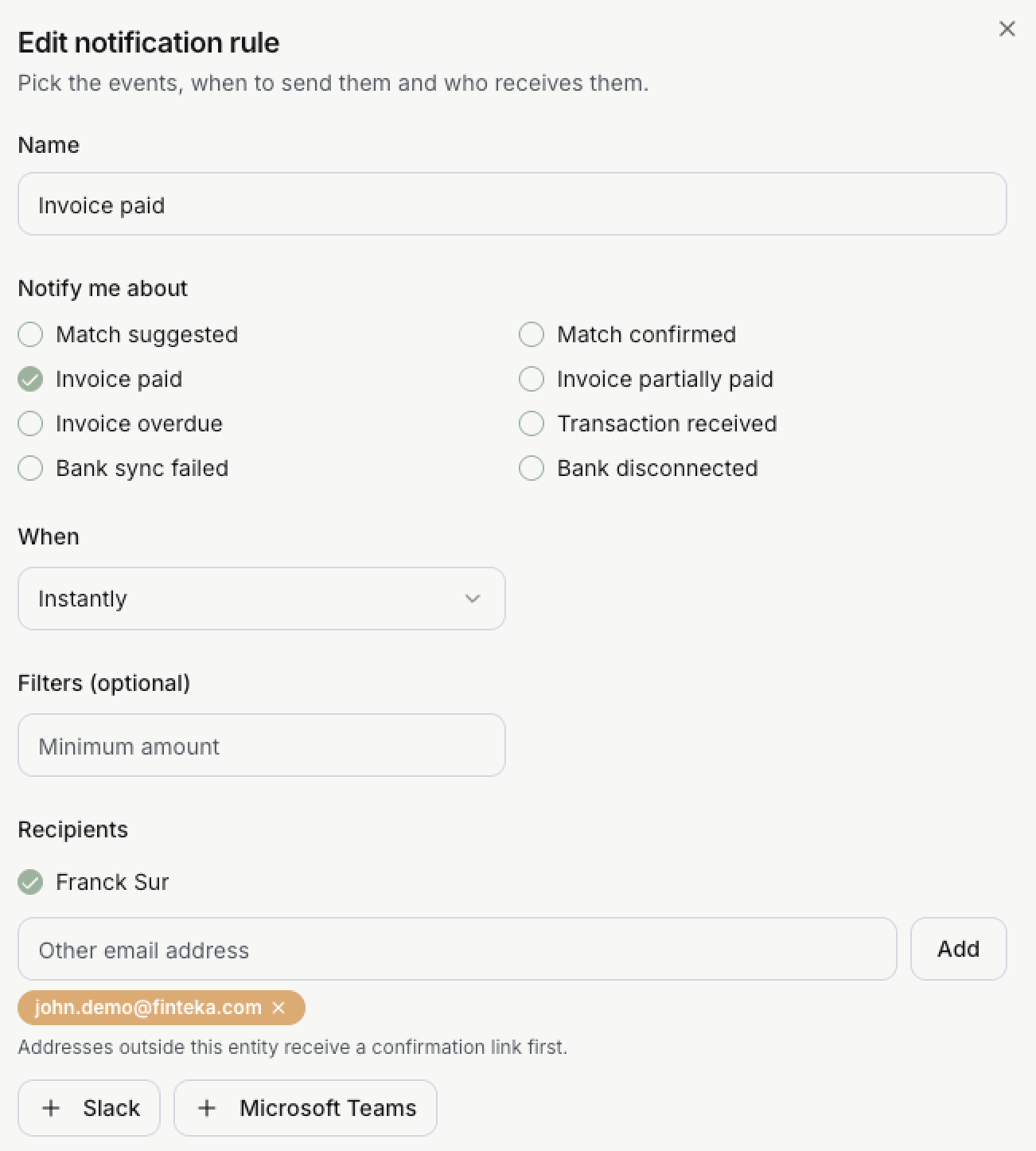 | Réglage | Valeur | Pourquoi |
| --- | --- | --- |
| **Nom** | Facture payée | Seulement un nom. |
| **Me prévenir pour** | Facture soldée | La règle signale les factures entièrement soldées, pas chaque échéance. Ajoutez *Paiement de facture reçu ou annulé* pour être prévenu de chaque paiement. |
| **Quand** | Immédiatement | Chaque paiement est signalé quand il arrive. Les messages sont regroupés : une minute chargée envoie un seul message. |
| **Filtres** | Montant minimum laissé vide | Tous les montants sont signalés. Une valeur ferait passer les petites factures. |
| **Destinataires** | Un membre de l’entité et une adresse externe | L’adresse externe reçoit d’abord un lien de confirmation et ne reçoit rien tant qu’elle n’a pas confirmé. |
Sous les destinataires, **Slack** et **Microsoft Teams** ajoutent un canal à la même règle. Pour configurer Slack, suivez [Connecter Slack aux notifications](https://www.invunion.com/fr/knowledge-base/connect-slack/).
### Le message
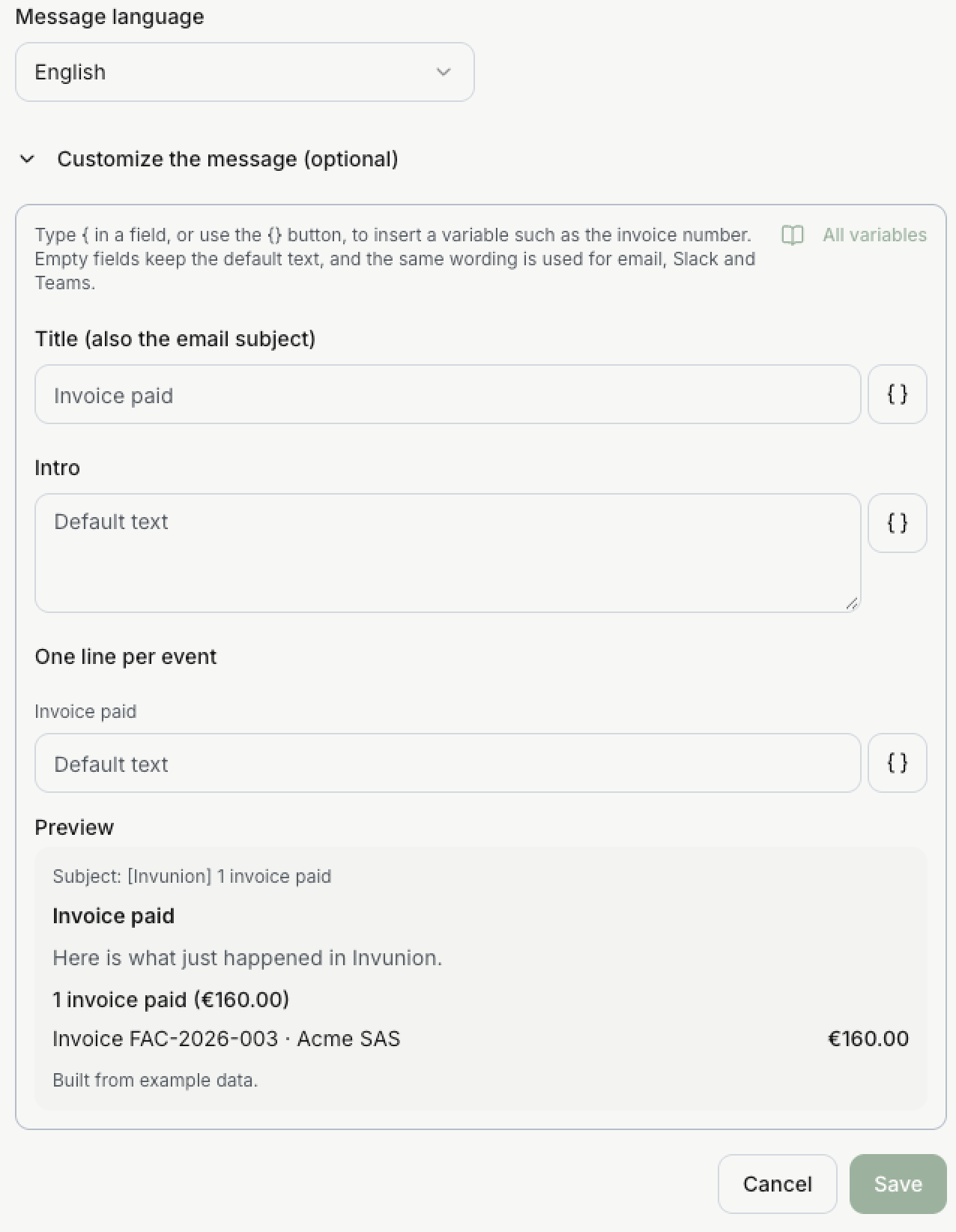 Par défaut, Invunion écrit le titre, l’introduction et une ligne par événement. Dans **Personnaliser le message**, vous pouvez remplacer chacun d’eux. Tapez `{` dans un champ, ou utilisez le bouton `{}`, pour insérer une variable comme le numéro de facture. **Toutes les variables** les liste. Un champ vide garde le texte par défaut, et le même texte sert pour l’e-mail, Slack et Teams. Une variable inconnue est refusée à l’enregistrement.
L’**Aperçu** montre le résultat sur des données d’exemple, pour vérifier le texte avant d’enregistrer :
- **Objet :** `[Invunion] 1 facture soldée`. Le titre est aussi l’objet de l’e-mail.
- **Introduction :** « Voici ce qui vient de se passer dans Invunion. »
- **Ligne d’événement :** « 1 facture soldée (160,00 €) », puis une ligne pour la facture avec le client et le montant.
## Test et historique
- **Envoyer un test** envoie un message à tous les destinataires de la règle.
- **Historique** liste les 50 derniers messages avec l’heure, le destinataire, le nombre d’événements et le statut : en attente, envoyé, échec ou ignoré. Un badge sur la règle compte les échecs des dernières 24 heures.
- Les envois en échec sont réessayés 5 fois, après 1, 4, 16 et 64 minutes.
## Limites à garder en tête
- Une règle ne renvoie jamais d’anciens événements. Une règle nouvelle ou réactivée part de l’événement le plus récent.
- Pour alimenter vos propres systèmes plutôt que des personnes, utilisez les [Webhooks](https://www.invunion.com/fr/knowledge-base/webhooks/).