# Membres
> Les membres sont les personnes qui peuvent ouvrir une entité. Invitez un ou plusieurs collègues par e-mail, choisissez ce qu’ils peuvent voir et faire avec les permissions par module ou l’interrupteur Administrateur, et modifiez-le plus tard. Vous pouvez envoyer un lien de réinitialisation du mot de passe, révoquer une invitation en attente ou retirer un membre. Le dernier administrateur d’une entité ne peut pas être retiré.
Source: https://www.invunion.com/fr/knowledge-base/members/
Dernière mise à jour : 2026-11-17
**Paramètres > Administration > Membres.** Les membres sont les personnes qui peuvent ouvrir l’entité dans laquelle vous êtes. Vous décidez ce que chacun peut voir et faire.
La page Membres est visible pour les administrateurs de l’entité et pour les propriétaires et administrateurs de l’organisation. Les autres membres ne la voient pas.
## Comment fonctionnent les membres
Chaque membre a trois informations :
1. **Qui** : un nom et une adresse e-mail.
2. **Ce qu’il peut faire** : un interrupteur *Administrateur*, ou une liste de permissions par module.
3. **Comment il est arrivé** : par invitation, ou ajouté directement s’il utilise déjà Invunion dans votre organisation.
L’accès est donné **par entité**. Une personne peut être administrateur dans une entité et n’avoir aucun accès à une autre.
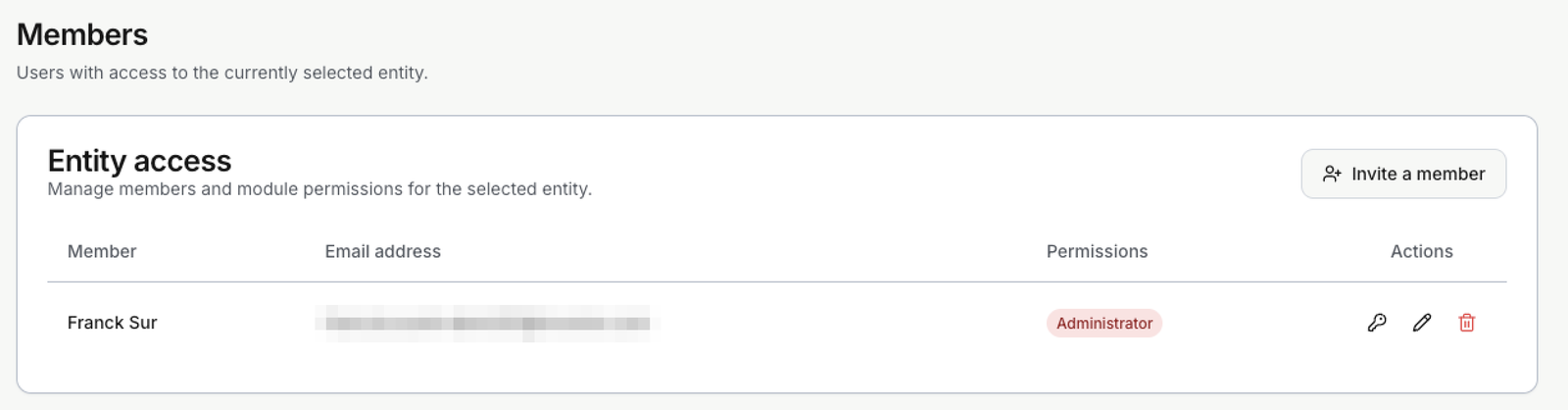 Chaque ligne du tableau est un membre. Elle montre le nom, l’adresse e-mail et un badge pour l’accès. Les icônes à droite envoient un lien de réinitialisation du mot de passe, modifient les permissions et retirent le membre.
| Badge | Signification |
| --- | --- |
| **Administrateur** | Accès complet à l’entité, y compris à ses membres. |
| **Personnalisé** | Un mélange de permissions choisi pour ce membre. |
| **Aucun accès** | Toutes les permissions sont désactivées. |
| **Lecture seule** | Le membre peut regarder mais ne peut rien changer. |
## Inviter un membre
Sélectionnez **Inviter un membre**. Vous pouvez inviter une personne ou plusieurs à la fois.
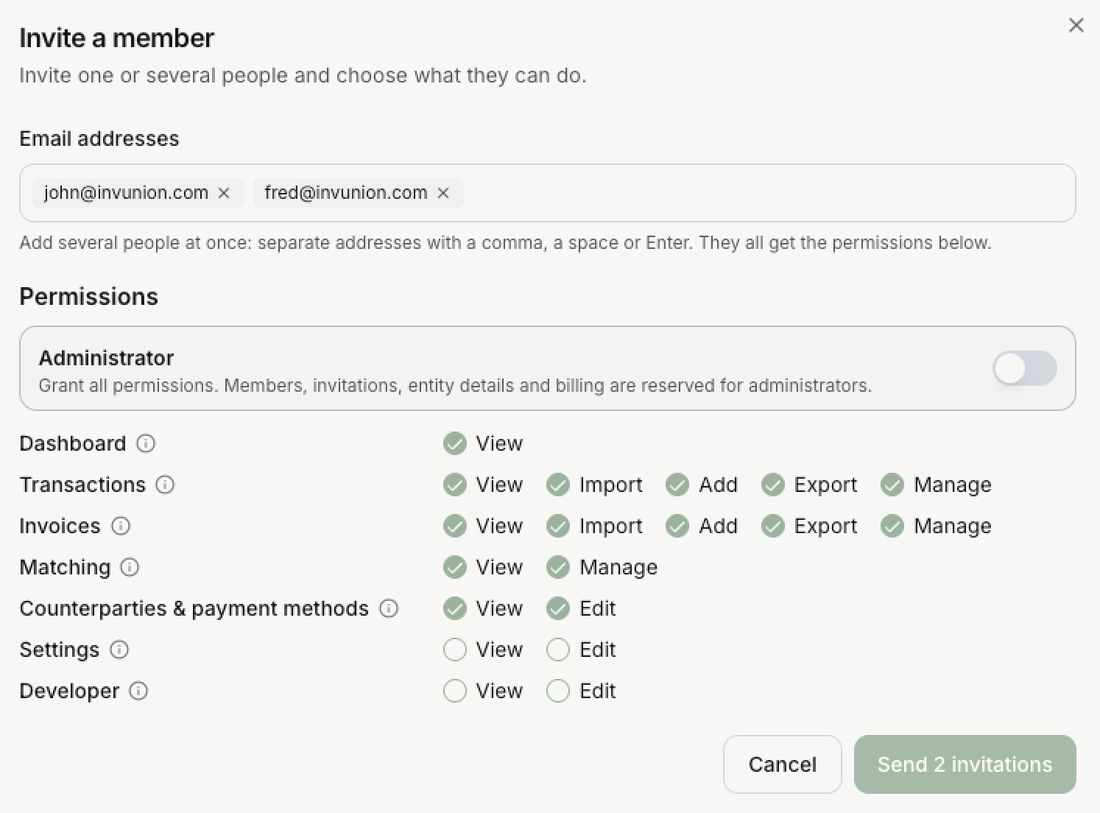 | Champ | Ce qu’il fait |
| --- | --- |
| **Adresses e-mail** | Une ou plusieurs adresses. Séparez-les par une virgule, un espace ou Entrée. Toutes les personnes ajoutées reçoivent les mêmes permissions. |
| **Permissions** | Ce qu’elles peuvent faire. L’interrupteur **Administrateur** les donne toutes. Sinon, cochez les permissions en dessous. |
Sélectionnez ensuite **Envoyer l’invitation**, ou **Envoyer 2 invitations** si vous avez ajouté deux adresses.
- **Une nouvelle personne** reçoit un e-mail avec un lien. Elle crée un compte, ou se connecte, avec **la même adresse e-mail**, et rejoint l’entité. Le lien est valable **7 jours**.
- **Une personne qui utilise déjà Invunion dans votre organisation** est ajoutée à l’entité tout de suite. Aucun e-mail n’est nécessaire.
- Une adresse qui appartient à **une autre organisation** est refusée.
- Si une invitation en attente existe déjà pour l’adresse, vous ne pouvez pas en envoyer une deuxième avant qu’elle expire ou que vous la révoquiez.
- Chaque adresse est traitée séparément. Si l’une est refusée, les autres sont quand même envoyées, et la fenêtre reste ouverte sur les adresses refusées pour que vous les corrigiez.
- Votre organisation a un **nombre maximum d’utilisateurs**. Une fois atteint, vous ne pouvez plus inviter de nouvelles personnes.
### Permissions
Les permissions sont regroupées par module. Chaque module a ses propres actions. Dans l’app, sélectionnez l’icône **i** à côté d’un module pour lire ce qu’il couvre.
| Module | Actions | Ce qu’il couvre |
| --- | --- | --- |
| **Tableau de bord** | Voir | La page d’accueil avec les totaux, les graphiques et l’activité récente. |
| **Transactions** | Voir, Importer, Ajouter, Exporter, Gérer | Les transactions bancaires : liste, import de fichiers, saisie manuelle et export. |
| **Factures** | Voir, Importer, Ajouter, Exporter, Gérer | Les factures : liste, import de fichiers, saisie manuelle et export. |
| **Rapprochement** | Voir, Gérer | La file de rapprochement et la [page Rapprochements](https://www.invunion.com/fr/knowledge-base/matching-page/). **Gérer** permet au membre de confirmer, rejeter, créer et supprimer des rapprochements. |
| **Tiers et moyens de paiement** | Voir, Modifier | Les clients, les fournisseurs et les moyens de paiement utilisés avec eux. |
| **Paramètres** | Voir, Modifier | Les [règles](https://www.invunion.com/fr/knowledge-base/exclusion-inclusion-rules/), les paramètres financiers, les échéanciers, les [notifications](https://www.invunion.com/fr/knowledge-base/notifications/) et la facturation électronique. |
| **Développeur** | Voir, Modifier | Les [clés API](https://www.invunion.com/fr/knowledge-base/api-keys/), les [webhooks](https://www.invunion.com/fr/knowledge-base/webhooks/), les mappings d’import, les connexions bancaires et le [journal d’audit](https://www.invunion.com/fr/knowledge-base/audit-log/). |
À savoir :
- **Voir seul veut dire lecture seule.** Un membre qui peut voir mais pas modifier voit les fenêtres en lecture seule, sans boutons de modification. Dans Paramètres, les pages affichent un message et toutes les commandes sont verrouillées.
- **Administrateur** active toutes les permissions et les grise. Désactivez-le pour repartir de zéro.
- **Les membres, les invitations, les informations de l’entité et la facturation** sont réservés aux administrateurs. Aucune permission de la grille n’y donne accès.
## Exemple : un collègue en lecture seule
Un auditeur doit lire les transactions, les factures et les rapprochements, mais ne doit rien changer.
1. Sélectionnez **Inviter un membre** et saisissez l’adresse e-mail de l’auditeur.
2. Laissez **Administrateur** désactivé.
3. Cochez ces permissions, et rien d’autre :
| Module | Actions cochées |
| --- | --- |
| **Tableau de bord** | Voir |
| **Transactions** | Voir, Exporter |
| **Factures** | Voir, Exporter |
| **Rapprochement** | Voir |
| **Tiers et moyens de paiement** | Voir |
4. Sélectionnez **Envoyer l’invitation**.
L’auditeur peut ouvrir le Tableau de bord, lire et exporter les transactions et les factures, regarder la file de rapprochement, et voir les clients et les moyens de paiement. Il ne peut rien importer, ajouter, confirmer ni modifier. Paramètres et Développeur lui restent fermés.
Sa ligne dans le tableau affiche **Personnalisé** une fois qu’il a accepté. En attendant, l’invitation attend dans **Invitations en attente**.
## Invitations en attente
Sous le tableau, **Invitations en attente** liste les invitations que personne n’a encore utilisées : l’adresse e-mail, les permissions, et la date d’expiration du lien.
Sélectionnez l’icône corbeille pour en **révoquer** une. Le lien envoyé ne peut plus être utilisé. Une invitation expirée disparaît de la liste toute seule.
## Modifier, réinitialiser ou retirer un membre
- **Modifier** (icône crayon) : changez le **nom affiché** du membre, l’interrupteur Administrateur ou les cases cochées, puis sélectionnez **Enregistrer**. Le nom est enregistré sur le compte de la personne : il change donc dans toutes les entités de votre organisation.
- **Envoyer le lien de réinitialisation** (icône clé) : envoie à l’adresse du membre un e-mail avec un lien pour choisir un nouveau mot de passe.
- **Retirer** (icône corbeille) : le membre perd l’accès à cette entité. Son invitation en attente, s’il en a une, est révoquée. Son compte reste dans votre organisation et ses autres entités ne changent pas.
Le **dernier administrateur** d’une entité ne peut pas être retiré ni perdre son rôle d’administrateur. Nommez d’abord quelqu’un d’autre administrateur.
## Limites à garder en tête
- Les changements s’appliquent à l’entité dans laquelle vous êtes. Sélectionnez une autre entité pour gérer ses membres.
- Pour donner un accès à un système plutôt qu’à une personne, créez une [clé API](https://www.invunion.com/fr/knowledge-base/api-keys/).