# Factures émises
> Une facture émise est une facture que vous avez envoyée à un client. Invunion ne crée pas de factures : vous les apportez depuis votre outil de facturation, et Invunion les rapproche des paiements qui les règlent. Cette page décrit la liste Factures émises, ses filtres, ses colonnes et ses icônes, le panneau de modification, l’annulation d’une facture, et l’origine des factures.
Source: https://www.invunion.com/fr/knowledge-base/invoices-issued/
Dernière mise à jour : 2026-11-17
Une facture émise est une facture que vous avez envoyée à un client. Un **avoir** est un document qui rend de l’argent au client, ou qui annule une facture en tout ou en partie.
Invunion ne crée pas et n’envoie pas de factures. Vous les apportez depuis votre outil de facturation. Invunion les rapproche ensuite des [transactions](https://www.invunion.com/fr/knowledge-base/transactions/) qui les paient.
## Comment fonctionnent les factures
Chaque facture contient trois choses :
1. **Ce qui a été facturé** : un numéro, une date, une échéance et un montant.
2. **Qui doit payer** : le client, un [tiers](https://www.invunion.com/fr/knowledge-base/counterparties/). Parfois une autre société paie à sa place, par exemple un assureur ou une société mère.
3. **Ce qui a été payé** : les transactions et les avoirs qui lui sont rapprochés, le **Restant dû**, et un **statut**. Voir [Statut des factures et avoirs](https://www.invunion.com/fr/knowledge-base/invoice-status-credit-notes/).
## La liste Factures émises
Chaque ligne est une facture ou un avoir. Les plus récents sont en haut. Les boutons du haut :
| Bouton | Ce qu’il fait |
| --- | --- |
| **Ajouter** | Créer une facture ou un avoir à la main. |
| **Importer** | En créer plusieurs d’un coup à partir d’un fichier. Voir [D’où viennent les factures](#where-invoices-come-from). |
| **Exporter** | Télécharger la liste dans un fichier CSV, avec les colonnes que vous voyez. |
| **Colonnes** | Afficher, masquer ou réordonner les colonnes. |
**Rechercher** cherche dans le numéro de facture, le nom du client écrit sur la facture, la référence externe et la description.
| Filtre | Ce qu’il fait |
| --- | --- |
| **Émission du**, **Émission au** | Seulement les factures émises entre deux dates. |
| **Échéance du**, **Échéance au** | Seulement les factures dont l’échéance est entre deux dates. |
| **Tiers** | Seulement les factures d’un client. |
| **Type** | **Facture** ou **Avoir**. |
| **Statut** | Un statut, par exemple **En retard**. Les statuts des factures et ceux des avoirs sont listés en deux groupes. |
**Réinitialiser** les efface tous.
Chaque ligne montre ces colonnes par défaut :
| Colonne | Ce qu’elle montre |
| --- | --- |
| **N° facture** | Le numéro de la facture. Sélectionnez-le pour ouvrir la facture. |
| **Tiers** | Le client. Sélectionnez le nom pour ouvrir le tiers. |
| **Réf. externe** | La référence de cette facture dans un autre outil. |
| **Date d’émission** | La date de la facture. |
| **Payée** | La **date** à laquelle la facture a été entièrement payée. Vide tant qu’il reste quelque chose à payer. |
| **Réglé** | La part déjà couverte, par des paiements et par des avoirs. |
| **Montant TVA** | La TVA de la facture. |
| **Restant dû** | Ce que le client doit encore payer. |
| **Statut** | Un ou plusieurs badges. Voir [Statut](https://www.invunion.com/fr/knowledge-base/invoice-status-credit-notes/#statut-des-factures). |
| **Recouvrement** | Une barre avec le pourcentage déjà réglé. |
Avec **Colonnes**, vous pouvez en ajouter d’autres, par exemple **Montant TTC** (le total de la facture), **Échéance**, **Type**, **Montant HT** ou **Métadonnées**.
**Durée de retard** compte les jours depuis l’échéance : jusqu’au paiement, ou jusqu’à aujourd’hui si la facture n’est toujours pas payée. Un nombre négatif veut dire que l’échéance n’est pas encore arrivée, ou que le client a payé en avance. Sur la capture d’écran, `-21` veut dire qu’Eta Pharma a encore 21 jours pour payer.
| Icône | Ce qu’elle fait |
| --- | --- |
| | **Rapprochement rapide**. Ouvre une fenêtre avec les transactions et les avoirs que vous pouvez rapprocher de cette facture. Voir [Rapprochement rapide](#quick-match). Visible seulement quand il reste un montant à payer. |
| | Ouvre la facture dans le panneau de modification. |
Vous ne pouvez pas supprimer une facture émise. Vous pouvez l’**annuler**. Voir [Annuler une facture](#cancel-an-invoice).
## Rapprochement rapide
Le rapprochement rapide est la façon la plus directe de trouver à la main le paiement d’une facture.
1. La fenêtre montre ce qui reste à payer : ici **280,00 / 480,00 EUR**.
2. Elle liste les paiements du client qui ne sont pas encore entièrement utilisés, et ses avoirs disponibles. Utilisez **Rechercher une transaction ou un avoir…** pour en trouver un.
3. Sélectionnez une ou plusieurs lignes. Le bouton **Rapprocher** indique combien vous en avez choisi.
4. Sélectionnez **Rapprocher**. Le statut de la facture change. Voir [Statut](https://www.invunion.com/fr/knowledge-base/invoice-status-credit-notes/#statut-des-factures).
Chaque ligne a des badges pour vous aider à choisir :
| Badge | Signification |
| --- | --- |
| Possible | À quel point Invunion est sûr. Voir [Niveaux de rapprochement](https://www.invunion.com/fr/knowledge-base/match-levels/). |
| Payé par le client | Qui a envoyé l’argent : le client, le payeur indiqué sur la facture, ou quelqu’un d’autre. |
| 175,78 en trop | Le paiement est plus grand que ce qui reste. **manquant** veut dire qu’il est plus petit. **Exact** veut dire qu’il correspond. |
| **Payeur :** | Le nom de l’émetteur, tel que la banque l’a écrit. |
Seuls les paiements de ce client sont listés. **Afficher les autres tiers** ajoute les paiements d’autres clients, par exemple quand une société mère a payé.
Une facture a besoin d’un tiers avant que vous puissiez la rapprocher. Si elle n’en a pas, Invunion ouvre le panneau de modification pour que vous en choisissiez un.
D’autres façons de rapprocher, avec des exemples, et comment annuler un rapprochement : voir [Rapprocher depuis une facture](https://www.invunion.com/fr/knowledge-base/match-from-invoice/) et [Annuler un rapprochement](https://www.invunion.com/fr/knowledge-base/unmatch/).
## Ajouter ou modifier une facture
Sélectionnez **Ajouter**, ou sur une ligne.
En haut, le panneau montre le numéro de la facture, le type, la date, les badges de statut et le total.
Dans cet exemple, Kappa Retail doit payer 480,00 €. Un paiement de 480,00 € (TRX-E0F003B6) donne 200,00 € à cette facture : la facture est donc Partiellement payée, **Restant dû** est à 280,00 € et la barre affiche 42 %. Les 280,00 € restants de ce paiement ne sont pas encore rapprochés.
La plupart des champs ne peuvent être remplis que lorsque vous **ajoutez** la facture. Ensuite, ils viennent de votre outil de facturation, et Invunion les garde tels quels.
### Identification
| Champ | Ce qu’il fait |
| --- | --- |
| **Type** | Facture ou Avoir. |
| **N° facture** | Le numéro de votre outil de facturation. Obligatoire. Il doit être unique dans votre Entité, et vous ne pouvez plus le changer ensuite. |
| **Devise** | EUR par défaut. |
| **Date d’émission** | La date du jour par défaut. Obligatoire. |
| **Réf. externe** | La référence de cette facture dans un autre outil. |
| **Échéancier** | **Paiement unique**, ou un échéancier qui découpe la facture en plusieurs échéances, chacune avec sa propre date. |
| **Délai de paiement (jours)** | Sert seulement à calculer l’échéance. Il n’est pas enregistré sur la facture. |
| **Échéance** | La date à laquelle le client doit payer. |
| **Paiement attendu** | La date à laquelle Invunion pense que le client paiera, d’après l’échéance et la façon dont ce client a payé jusqu’ici. Vous ne pouvez pas la changer. |
**Comment l’échéance est calculée.** Si vous donnez une échéance, Invunion la garde. Sinon, il ajoute un nombre de jours à la date d’émission : le délai de paiement que vous avez saisi, sinon le délai de paiement du tiers, sinon le délai par défaut de votre Entité (30 jours, sauf si vous l’avez changé).
### Montants
**Montant HT**, **Montant TVA** et **Montant TTC**. Laissez la TVA vide et Invunion la calcule.
Quand vous ajoutez une facture pour un client qui a du crédit disponible, l’encadré **Portefeuille client** l’affiche. Voir [Portefeuille client](https://www.invunion.com/fr/knowledge-base/invoice-status-credit-notes/#portefeuille-client).
### Contacts, comptabilité et métadonnées
- **Payeur (si ce n’est pas le client)** : une autre société qui paie cette facture seulement, par exemple un assureur ou un factor. Le rapprochement accepte alors ses paiements pour cette facture. Laissez le champ vide quand le client ou un tiers lié paie : les payeurs déjà acceptés par les [relations](https://www.invunion.com/fr/knowledge-base/counterparty-relations/) du client sont listés sous le champ. **Utiliser pour toutes les factures de** suivi du nom du client transforme le payeur en relation. Voir [Tiers payeurs](https://www.invunion.com/fr/knowledge-base/third-party-payers/).
- **Nom du tiers (libellé de facture)**, **E-mail**, **Téléphone**, **Description**.
- **Comptabilité** : Compte comptable, Analytique 1 et Analytique 2.
- **Métadonnées** : tout ce qui n’a pas son propre champ. Les clés qui commencent par `_` sont masquées dans les tableaux.
### Synthèse et relations
Sur la partie droite du panneau :
- **Synthèse** : le **Restant dû**, le montant **Réglé**, l’**Avoir imputé** et l’**Encaissé net**, avec la barre de recouvrement.
- **Tiers facturé** : le client. Sélectionnez **Changer** pour en choisir un autre. Une facture a toujours besoin d’un tiers.
- **Moyen de paiement** : Invunion remplit le moyen de paiement par défaut du client.
- **Transactions liées** : les paiements rapprochés de cette facture. Chacun montre son **Montant affecté**, que vous pouvez changer. Utilisez **Ajouter une transaction…** pour en ajouter une, et pour en retirer une.
- **Avoirs** : les avoirs créés à partir de cette facture ou imputés sur elle. Utilisez **Imputer un avoir…** pour en utiliser un.
Un badge sur chaque transaction dit qui a payé : **Tiers facturé**, **Tiers payeur** ou **Autre payeur**.
Rien n’est enregistré tant que vous n’avez pas sélectionné **Enregistrer**.
## Annuler une facture
Sélectionnez **Annuler la facture** en bas à gauche du panneau. La facture devient Annulée et ne peut plus être rapprochée.
Vous ne pouvez annuler une facture que si elle n’a reçu ni argent ni avoir. Sinon, retirez d’abord les rapprochements, ou émettez un avoir à la place.
## D’où viennent les factures
| Origine | Ce qui se passe |
| --- | --- |
| **Importer** | Vous chargez un fichier : CSV, JSON, ou des factures électroniques en XML (UBL ou CII), une par une ou dans un ZIP. Jusqu’à 5 000 lignes par fichier CSV ou JSON. |
| **API** | Une facture par appel. Voir la [référence API](https://www.invunion.com/knowledge-base/api/create-invoice/). |
| **Ajouter** | Vous créez une facture à la main. |
Un numéro de facture qui existe déjà n’est jamais chargé deux fois. L’import le saute et le liste comme doublon.
Quand une facture importée cite un client qu’Invunion ne connaît pas, Invunion **crée le tiers** pour vous. Il cherche d’abord le même code, la même référence externe, le même numéro de TVA, le même e-mail ou le même nom. Si la facture ne donne rien pour reconnaître le client, elle va sur **Non classé** (`SYS-CPT-001`).
## Limites à garder en tête
- Invunion ne remplace pas votre outil de facturation. Il lit les factures, il ne les envoie pas.
- Les fichiers Excel et PDF ne peuvent pas être importés.
- Les factures fournisseurs sont un autre type de document et ne sont pas encore rapprochées.
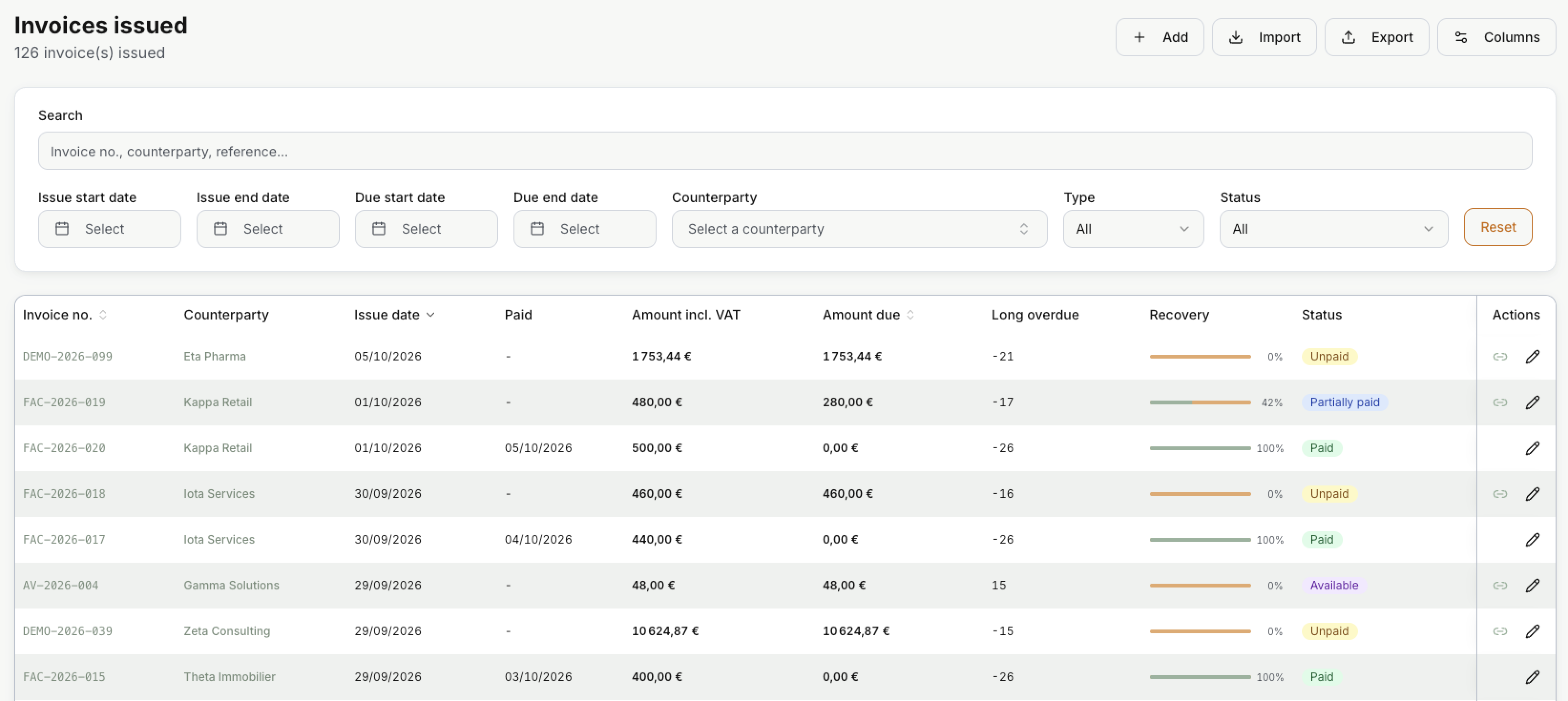 Chaque ligne est une facture ou un avoir. Les plus récents sont en haut. Les boutons du haut :
| Bouton | Ce qu’il fait |
| --- | --- |
| **Ajouter** | Créer une facture ou un avoir à la main. |
| **Importer** | En créer plusieurs d’un coup à partir d’un fichier. Voir [D’où viennent les factures](#where-invoices-come-from). |
| **Exporter** | Télécharger la liste dans un fichier CSV, avec les colonnes que vous voyez. |
| **Colonnes** | Afficher, masquer ou réordonner les colonnes. |
**Rechercher** cherche dans le numéro de facture, le nom du client écrit sur la facture, la référence externe et la description.
| Filtre | Ce qu’il fait |
| --- | --- |
| **Émission du**, **Émission au** | Seulement les factures émises entre deux dates. |
| **Échéance du**, **Échéance au** | Seulement les factures dont l’échéance est entre deux dates. |
| **Tiers** | Seulement les factures d’un client. |
| **Type** | **Facture** ou **Avoir**. |
| **Statut** | Un statut, par exemple **En retard**. Les statuts des factures et ceux des avoirs sont listés en deux groupes. |
**Réinitialiser** les efface tous.
Chaque ligne montre ces colonnes par défaut :
| Colonne | Ce qu’elle montre |
| --- | --- |
| **N° facture** | Le numéro de la facture. Sélectionnez-le pour ouvrir la facture. |
| **Tiers** | Le client. Sélectionnez le nom pour ouvrir le tiers. |
| **Réf. externe** | La référence de cette facture dans un autre outil. |
| **Date d’émission** | La date de la facture. |
| **Payée** | La **date** à laquelle la facture a été entièrement payée. Vide tant qu’il reste quelque chose à payer. |
| **Réglé** | La part déjà couverte, par des paiements et par des avoirs. |
| **Montant TVA** | La TVA de la facture. |
| **Restant dû** | Ce que le client doit encore payer. |
| **Statut** | Un ou plusieurs badges. Voir [Statut](https://www.invunion.com/fr/knowledge-base/invoice-status-credit-notes/#statut-des-factures). |
| **Recouvrement** | Une barre avec le pourcentage déjà réglé. |
Avec **Colonnes**, vous pouvez en ajouter d’autres, par exemple **Montant TTC** (le total de la facture), **Échéance**, **Type**, **Montant HT** ou **Métadonnées**.
**Durée de retard** compte les jours depuis l’échéance : jusqu’au paiement, ou jusqu’à aujourd’hui si la facture n’est toujours pas payée. Un nombre négatif veut dire que l’échéance n’est pas encore arrivée, ou que le client a payé en avance. Sur la capture d’écran, `-21` veut dire qu’Eta Pharma a encore 21 jours pour payer.
| Icône | Ce qu’elle fait |
| --- | --- |
| | **Rapprochement rapide**. Ouvre une fenêtre avec les transactions et les avoirs que vous pouvez rapprocher de cette facture. Voir [Rapprochement rapide](#quick-match). Visible seulement quand il reste un montant à payer. |
| | Ouvre la facture dans le panneau de modification. |
Vous ne pouvez pas supprimer une facture émise. Vous pouvez l’**annuler**. Voir [Annuler une facture](#cancel-an-invoice).
## Rapprochement rapide
Le rapprochement rapide est la façon la plus directe de trouver à la main le paiement d’une facture.
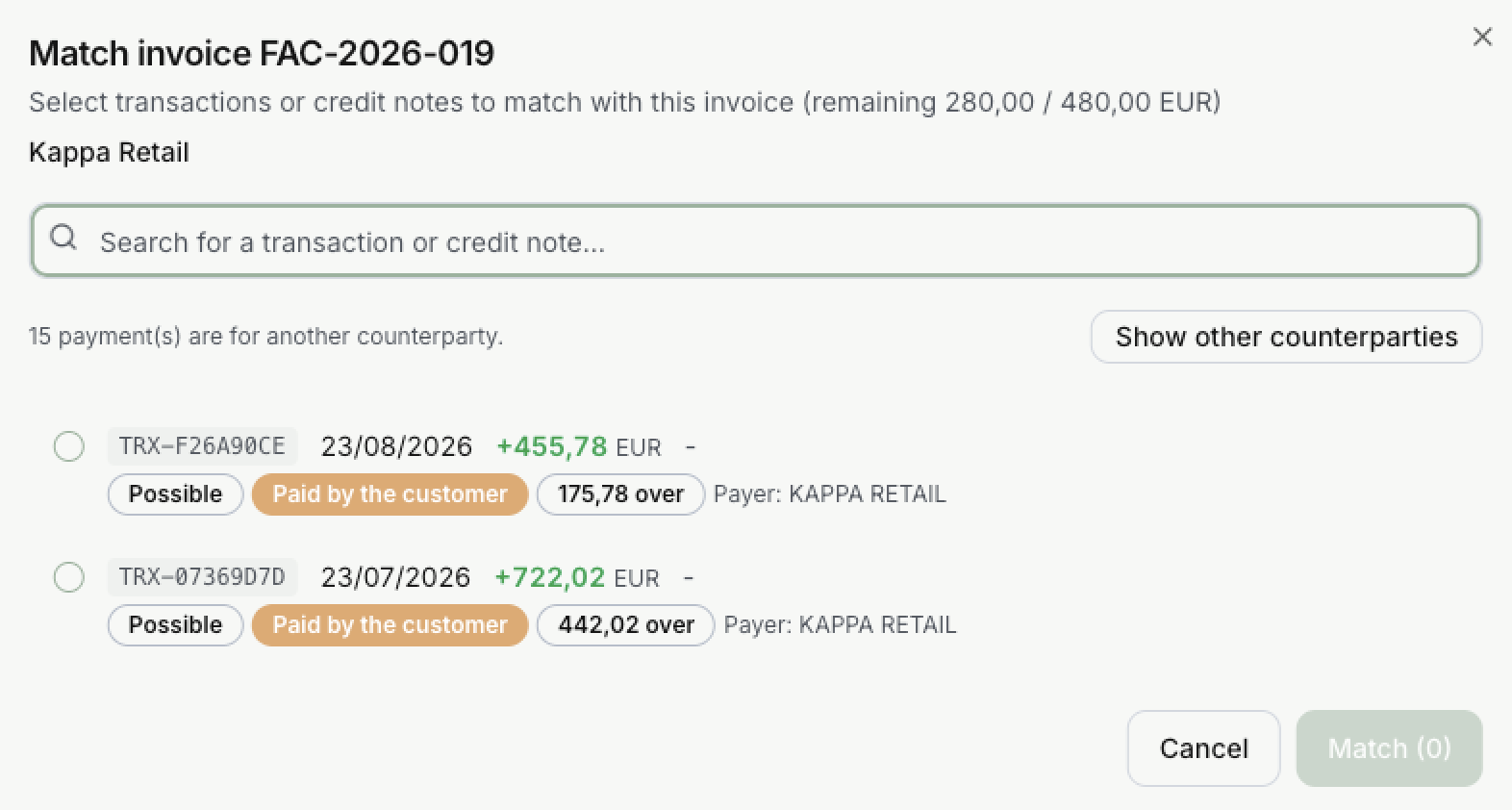 1. La fenêtre montre ce qui reste à payer : ici **280,00 / 480,00 EUR**.
2. Elle liste les paiements du client qui ne sont pas encore entièrement utilisés, et ses avoirs disponibles. Utilisez **Rechercher une transaction ou un avoir…** pour en trouver un.
3. Sélectionnez une ou plusieurs lignes. Le bouton **Rapprocher** indique combien vous en avez choisi.
4. Sélectionnez **Rapprocher**. Le statut de la facture change. Voir [Statut](https://www.invunion.com/fr/knowledge-base/invoice-status-credit-notes/#statut-des-factures).
Chaque ligne a des badges pour vous aider à choisir :
| Badge | Signification |
| --- | --- |
| Possible | À quel point Invunion est sûr. Voir [Niveaux de rapprochement](https://www.invunion.com/fr/knowledge-base/match-levels/). |
| Payé par le client | Qui a envoyé l’argent : le client, le payeur indiqué sur la facture, ou quelqu’un d’autre. |
| 175,78 en trop | Le paiement est plus grand que ce qui reste. **manquant** veut dire qu’il est plus petit. **Exact** veut dire qu’il correspond. |
| **Payeur :** | Le nom de l’émetteur, tel que la banque l’a écrit. |
Seuls les paiements de ce client sont listés. **Afficher les autres tiers** ajoute les paiements d’autres clients, par exemple quand une société mère a payé.
Une facture a besoin d’un tiers avant que vous puissiez la rapprocher. Si elle n’en a pas, Invunion ouvre le panneau de modification pour que vous en choisissiez un.
D’autres façons de rapprocher, avec des exemples, et comment annuler un rapprochement : voir [Rapprocher depuis une facture](https://www.invunion.com/fr/knowledge-base/match-from-invoice/) et [Annuler un rapprochement](https://www.invunion.com/fr/knowledge-base/unmatch/).
## Ajouter ou modifier une facture
Sélectionnez **Ajouter**, ou sur une ligne.
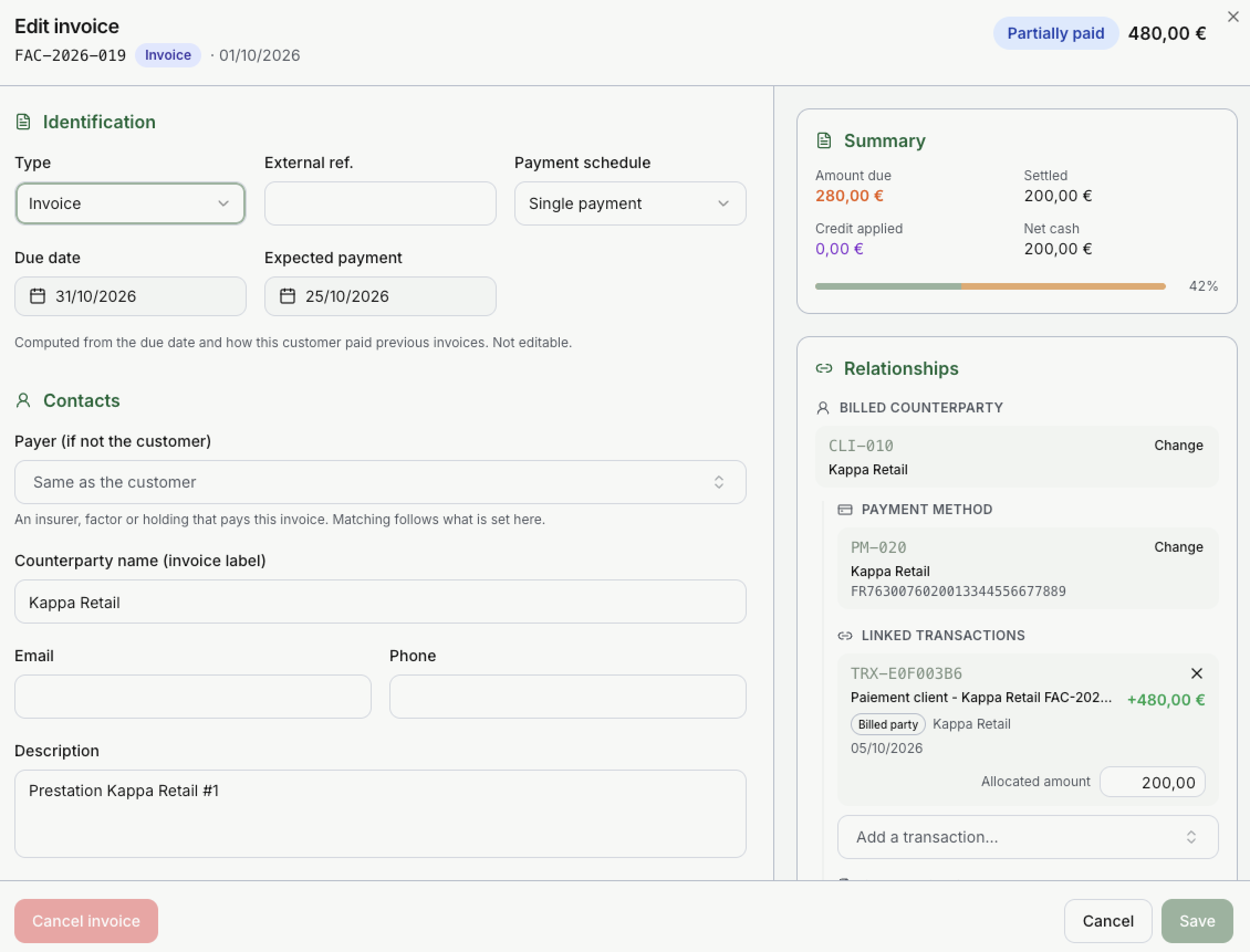 En haut, le panneau montre le numéro de la facture, le type, la date, les badges de statut et le total.
Dans cet exemple, Kappa Retail doit payer 480,00 €. Un paiement de 480,00 € (TRX-E0F003B6) donne 200,00 € à cette facture : la facture est donc Partiellement payée, **Restant dû** est à 280,00 € et la barre affiche 42 %. Les 280,00 € restants de ce paiement ne sont pas encore rapprochés.
La plupart des champs ne peuvent être remplis que lorsque vous **ajoutez** la facture. Ensuite, ils viennent de votre outil de facturation, et Invunion les garde tels quels.
### Identification
| Champ | Ce qu’il fait |
| --- | --- |
| **Type** | Facture ou Avoir. |
| **N° facture** | Le numéro de votre outil de facturation. Obligatoire. Il doit être unique dans votre Entité, et vous ne pouvez plus le changer ensuite. |
| **Devise** | EUR par défaut. |
| **Date d’émission** | La date du jour par défaut. Obligatoire. |
| **Réf. externe** | La référence de cette facture dans un autre outil. |
| **Échéancier** | **Paiement unique**, ou un échéancier qui découpe la facture en plusieurs échéances, chacune avec sa propre date. |
| **Délai de paiement (jours)** | Sert seulement à calculer l’échéance. Il n’est pas enregistré sur la facture. |
| **Échéance** | La date à laquelle le client doit payer. |
| **Paiement attendu** | La date à laquelle Invunion pense que le client paiera, d’après l’échéance et la façon dont ce client a payé jusqu’ici. Vous ne pouvez pas la changer. |
**Comment l’échéance est calculée.** Si vous donnez une échéance, Invunion la garde. Sinon, il ajoute un nombre de jours à la date d’émission : le délai de paiement que vous avez saisi, sinon le délai de paiement du tiers, sinon le délai par défaut de votre Entité (30 jours, sauf si vous l’avez changé).
### Montants
**Montant HT**, **Montant TVA** et **Montant TTC**. Laissez la TVA vide et Invunion la calcule.
Quand vous ajoutez une facture pour un client qui a du crédit disponible, l’encadré **Portefeuille client** l’affiche. Voir [Portefeuille client](https://www.invunion.com/fr/knowledge-base/invoice-status-credit-notes/#portefeuille-client).
### Contacts, comptabilité et métadonnées
- **Payeur (si ce n’est pas le client)** : une autre société qui paie cette facture seulement, par exemple un assureur ou un factor. Le rapprochement accepte alors ses paiements pour cette facture. Laissez le champ vide quand le client ou un tiers lié paie : les payeurs déjà acceptés par les [relations](https://www.invunion.com/fr/knowledge-base/counterparty-relations/) du client sont listés sous le champ. **Utiliser pour toutes les factures de** suivi du nom du client transforme le payeur en relation. Voir [Tiers payeurs](https://www.invunion.com/fr/knowledge-base/third-party-payers/).
- **Nom du tiers (libellé de facture)**, **E-mail**, **Téléphone**, **Description**.
- **Comptabilité** : Compte comptable, Analytique 1 et Analytique 2.
- **Métadonnées** : tout ce qui n’a pas son propre champ. Les clés qui commencent par `_` sont masquées dans les tableaux.
### Synthèse et relations
Sur la partie droite du panneau :
- **Synthèse** : le **Restant dû**, le montant **Réglé**, l’**Avoir imputé** et l’**Encaissé net**, avec la barre de recouvrement.
- **Tiers facturé** : le client. Sélectionnez **Changer** pour en choisir un autre. Une facture a toujours besoin d’un tiers.
- **Moyen de paiement** : Invunion remplit le moyen de paiement par défaut du client.
- **Transactions liées** : les paiements rapprochés de cette facture. Chacun montre son **Montant affecté**, que vous pouvez changer. Utilisez **Ajouter une transaction…** pour en ajouter une, et pour en retirer une.
- **Avoirs** : les avoirs créés à partir de cette facture ou imputés sur elle. Utilisez **Imputer un avoir…** pour en utiliser un.
Un badge sur chaque transaction dit qui a payé : **Tiers facturé**, **Tiers payeur** ou **Autre payeur**.
Rien n’est enregistré tant que vous n’avez pas sélectionné **Enregistrer**.
## Annuler une facture
Sélectionnez **Annuler la facture** en bas à gauche du panneau. La facture devient Annulée et ne peut plus être rapprochée.
Vous ne pouvez annuler une facture que si elle n’a reçu ni argent ni avoir. Sinon, retirez d’abord les rapprochements, ou émettez un avoir à la place.
## D’où viennent les factures
| Origine | Ce qui se passe |
| --- | --- |
| **Importer** | Vous chargez un fichier : CSV, JSON, ou des factures électroniques en XML (UBL ou CII), une par une ou dans un ZIP. Jusqu’à 5 000 lignes par fichier CSV ou JSON. |
| **API** | Une facture par appel. Voir la [référence API](https://www.invunion.com/knowledge-base/api/create-invoice/). |
| **Ajouter** | Vous créez une facture à la main. |
Un numéro de facture qui existe déjà n’est jamais chargé deux fois. L’import le saute et le liste comme doublon.
Quand une facture importée cite un client qu’Invunion ne connaît pas, Invunion **crée le tiers** pour vous. Il cherche d’abord le même code, la même référence externe, le même numéro de TVA, le même e-mail ou le même nom. Si la facture ne donne rien pour reconnaître le client, elle va sur **Non classé** (`SYS-CPT-001`).
## Limites à garder en tête
- Invunion ne remplace pas votre outil de facturation. Il lit les factures, il ne les envoie pas.
- Les fichiers Excel et PDF ne peuvent pas être importés.
- Les factures fournisseurs sont un autre type de document et ne sont pas encore rapprochées.