# Indicateurs du Tableau de bord
> Chaque bloc du Tableau de bord répond à une question : que reste-t-il à rapprocher, combien est en retard, qu’est-il arrivé pendant la période et quelle part est rapprochée, où en sont les rapprochements, qui est en retard, et que s’est-il passé en dernier. Cette page explique ce que chaque chiffre compte, ce qu’il laisse de côté et comment les montants s’additionnent, avec un exemple.
Source: https://www.invunion.com/fr/knowledge-base/dashboard-metrics/
Dernière mise à jour : 2026-11-17
Chaque bloc du [Tableau de bord](https://www.invunion.com/fr/knowledge-base/dashboard/) répond à une question. Les montants de cette page sont un exemple.
## À traiter : Rapprochement
**Que reste-t-il à rapprocher ?**
La partie gauche de la carte compte ce qui n’est pas encore entièrement rapproché :
| Chiffre | Ce qu’il compte |
| --- | --- |
| **Factures à rapprocher** | Les factures que vous avez émises et qui sont non payées, partiellement payées ou en retard. En dessous, le montant restant dû sur ces factures. |
| **Transactions bancaires à rapprocher** | Les lignes bancaires du périmètre du rapprochement qui ne sont pas entièrement rapprochées. En dessous, le montant pas encore affecté. |
Cette carte montre toujours la situation d’aujourd’hui. Elle ne suit pas la période.
Sélectionnez **Ouvrir la file de rapprochement**. Invunion vous montre ses suggestions, une facture et un paiement à la fois :
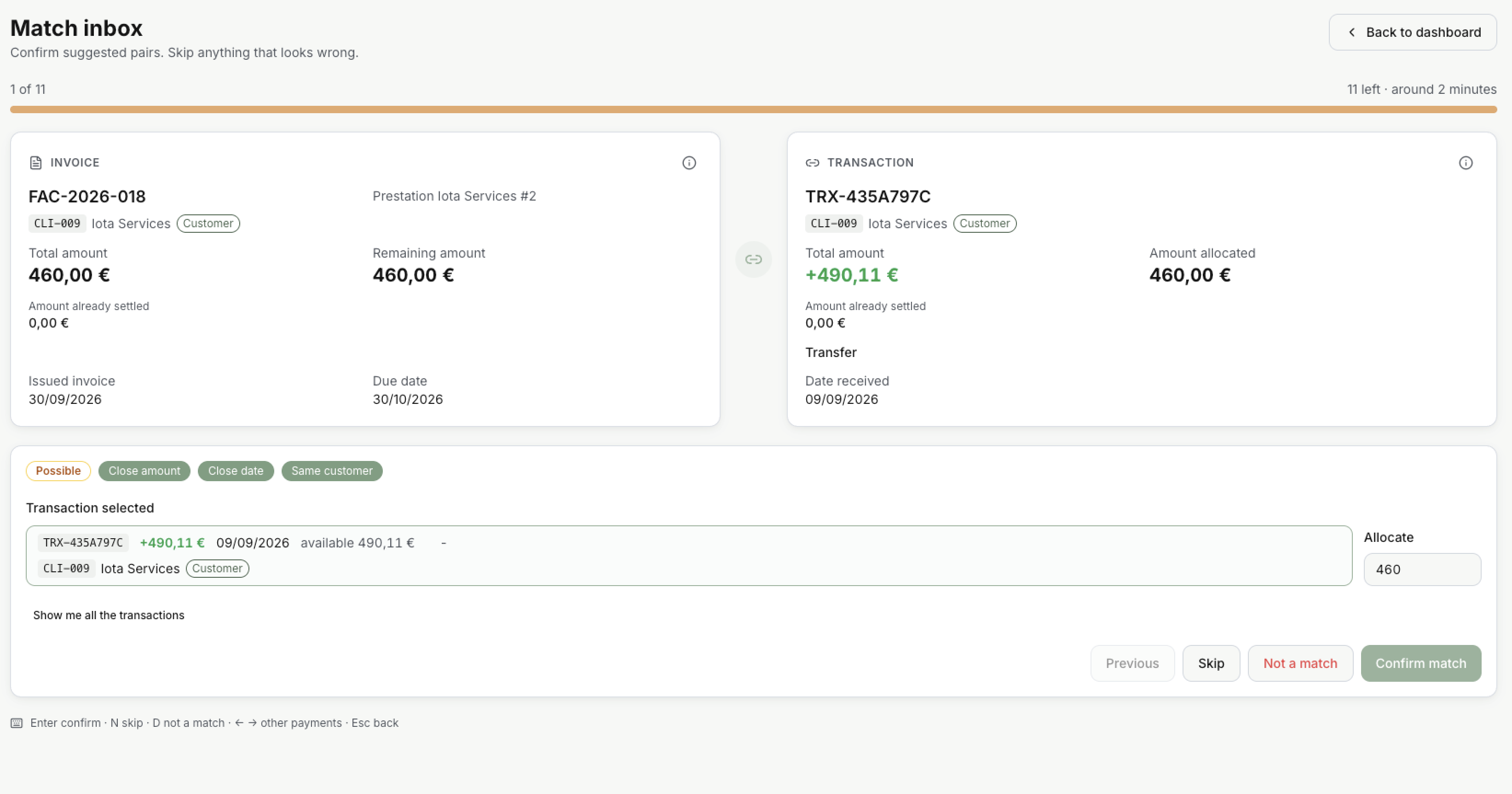 1. En haut, où vous en êtes : ici **1 sur 11**, avec environ 2 minutes restantes.
2. À gauche, la facture et ce qui reste dû. À droite, le paiement qu’Invunion suggère.
3. Les badges disent pourquoi cette paire : à quel point Invunion est sûr, par exemple Possible, et ce qui concorde, par exemple **Montant proche**, **Date proche** ou **Même client**. Voir [Niveaux de rapprochement](https://www.invunion.com/fr/knowledge-base/match-levels/).
4. **Affecter** est la part du paiement qui va à cette facture. Ici 460 sur les 490,11 €. Vous pouvez la changer.
5. Choisissez quoi faire :
| Bouton | Touche | Ce qu’il fait |
| --- | --- | --- |
| **Confirmer le rapprochement** | Entrée | Rapproche le paiement de la facture, et passe à la paire suivante. |
| **Passer** | N | Laisse cette paire pour plus tard. |
| **Ne correspond pas** | D | Invunion ne suggérera plus ce paiement pour cette facture. |
| **Précédent** | | Revient à la paire d’avant. |
**Montrez-moi toutes les transactions** liste d’autres paiements que vous pouvez choisir à la place. Les flèches ← → passent de l’un à l’autre. Ce lien liste aussi les paires que vous avez marquées **Ne correspond pas** : sélectionnez-en une pour la rétablir. **Échap** ou **Retour au tableau de bord** vous ramène en arrière.
Vous pouvez aussi rapprocher en dehors de la file, et annuler un rapprochement. Voir [Rapprochements](matching#où-rapprocher) et [Annuler un rapprochement](https://www.invunion.com/fr/knowledge-base/unmatch/).
Quand il ne reste rien, la file affiche **Vous êtes à jour**.
### Rapprochements auto
**Qu’est-ce qu’Invunion a rapproché tout seul ?**
La partie droite de la carte compte les rapprochements qu’Invunion a faits ou suggérés tout seul, depuis le début :
| Chiffre | Ce qu’il compte |
| --- | --- |
| **Rapprochements auto** | Tous les rapprochements qu’Invunion a faits ou suggérés tout seul. |
| **Par Invunion** | Ceux qu’Invunion a confirmés, et qui sont toujours en place. |
| **Par une personne** | Ceux qu’Invunion a suggérés et qu’une personne a confirmés. |
| **Précision** | La part des rapprochements auto qui ont été gardés, parmi ceux déjà décidés. Ceux qu’une personne a rejetés ou annulés la font baisser. Les suggestions encore en attente ne comptent pas. |
En dessous, la carte indique combien de **suggestions** sont **en attente de validation**. Sélectionnez **Voir les suggestions** pour les ouvrir sur la [page Rapprochements](https://www.invunion.com/fr/knowledge-base/matching-page/).
En bas, **Dernière analyse** indique quand les rapprochements auto ont tourné pour la dernière fois. **Relancer les rapprochements auto** les relance sans attendre le prochain import. Il vous faut **Gérer** sur **Rapprochement**. Voir [Relancer les rapprochements auto](https://www.invunion.com/fr/knowledge-base/auto-match/#lancer-les-rapprochements-auto-maintenant).
## À traiter : En retard
**Combien est en retard ?**
La carte montre le montant restant dû sur les factures dont l’échéance est passée, TTC. En dessous, le nombre de factures en retard et le même montant HT.
La barre répartit le montant par ancienneté : **Jusqu’à 30 jours**, **31 à 60 jours** et **Plus de 60 jours** après l’échéance, avec le nombre de factures dans chaque tranche.
Sélectionnez le montant, ou le bouton en dessous, par exemple **Voir les 5 factures**, pour ouvrir toutes les factures en retard dans [Factures émises](https://www.invunion.com/fr/knowledge-base/invoices-issued/).
Une facture est en retard le lendemain de son échéance, s’il reste quelque chose à payer. Voir [Quand une facture est-elle en retard ?](https://www.invunion.com/fr/knowledge-base/invoice-status-credit-notes/#quand-une-facture-est-elle-en-retard)
Cette carte montre toujours la situation d’aujourd’hui. Elle ne suit pas la période.
## Vue d’ensemble
**Qu’est-il arrivé pendant la période, et quelle part est rapprochée ?**
Le bloc a deux colonnes : **Factures émises** et **Transactions bancaires prises en compte**. Chaque colonne montre son total et son nombre, puis un pourcentage avec une barre, puis quatre montants.
### Factures émises
Le total est le montant TTC des factures émises pendant la période. Les factures annulées et les avoirs ne comptent pas.
Le pourcentage est la part de ces factures qui sont entièrement payées. Par exemple **108 facture(s) sur 122 rapprochée(s) avec des transactions**, soit **89 %**.
| Ligne | Ce qu’elle montre |
| --- | --- |
| **Montant total rapproché** | Ce qui est déjà réglé sur ces factures, par des paiements et par des avoirs. |
| **Montant en attente** | Ce qui reste dû sur ces factures. |
| **Avoirs remboursés** | Les avoirs remboursés aux clients en argent. |
| **Total net** | Ce que vous avez facturé, moins les **Avoirs remboursés**. |
Dans l’exemple : 683 611,99 € rapprochés + 61 563,22 € en attente = 745 175,21 € de total net. Aucun avoir n’a été remboursé, donc le total net est le montant total facturé.
**Avoirs remboursés** ne compte que les avoirs remboursés par virement bancaire. Un avoir utilisé sur une autre facture, ou encore disponible, n’est pas déduit. Voir [Avoirs](https://www.invunion.com/fr/knowledge-base/invoice-status-credit-notes/#avoirs).
### Transactions bancaires prises en compte
Le total est le montant des lignes bancaires de la période qu’Invunion essaie de rapprocher. Seules les lignes du périmètre du rapprochement comptent. Les lignes ignorées sont laissées de côté. Voir [Statut et périmètre](https://www.invunion.com/fr/knowledge-base/transaction-status-scope/).
Le pourcentage est la part de ces lignes qui sont entièrement rapprochées. Par exemple **118 transaction(s) sur 136 rapprochée(s) avec des factures**, soit **87 %**.
Les quatre montants ne comptent que l’argent **reçu** :
| Ligne | Ce qu’elle montre |
| --- | --- |
| **Montant total rapproché** | La part des paiements déjà rapprochée de factures. |
| **Montant en attente** | La part qui n’est pas encore rapprochée d’une facture. |
| **Avoirs remboursés** | L’argent sorti pour rembourser un avoir. |
| **Total net** | Ce que vous avez reçu, moins les **Avoirs remboursés**. |
Dans l’exemple : 683 611,99 € rapprochés + 8 085,75 € en attente = 691 697,74 € de total net.
Le **Montant total rapproché** est le même des deux côtés : c’est l’argent qui relie une facture à un paiement. Le **Montant en attente** ne l’est pas. Côté factures, c’est ce que les clients doivent encore. Côté banque, c’est de l’argent reçu qu’Invunion n’a pas encore affecté à une facture.
La façon dont un rapprochement se fait est expliquée dans [Rapprochements](https://www.invunion.com/fr/knowledge-base/matching/) et [Niveaux de rapprochement](https://www.invunion.com/fr/knowledge-base/match-levels/).
## Vue d’ensemble du chiffre d’affaires
**À quelle vitesse les factures sont-elles payées ?**
Le graphique additionne, jour après jour, ce qui a été facturé pendant la période :
- **Facturé** : le total des factures émises jusque-là.
- **Réglé** : la part de ces factures qui est réglée.
Plus les deux lignes sont proches, moins il reste à payer. L’écart entre elles à la fin est le **Montant en attente** de **Factures émises**.
Pour une période de 45 jours ou moins, le graphique montre un point par jour. Au-delà, un point par mois.
## Avancement des rapprochements
**Où en sont les rapprochements de la période ?**
Le bloc a une barre pour les **Factures** et une pour les **Transactions bancaires** de la période. Au-dessus de chaque barre, par exemple **112 sur 122 rapprochées** : celles qui sont entièrement et partiellement rapprochées, ensemble.
| Chiffre | Factures | Transactions bancaires |
| --- | --- | --- |
| **Rapprochées** | Il ne reste plus rien à payer. | Tout le montant est rapproché de factures. |
| **Partiellement** | Une partie est payée. Le reste est encore dû. | Une partie du montant est rapprochée. Le reste est dans **Restant**. |
| **À traiter** | Rien n’est encore réglé. | Aucune facture n’est encore rapprochée. |
Sélectionnez un chiffre pour ouvrir la liste. **Ouvrir le rapprochement** ouvre la [page Rapprochements](https://www.invunion.com/fr/knowledge-base/matching-page/).
## Retards par client
**Qui est en retard ?**
Le tableau liste les cinq clients qui ont le plus de retard, le montant le plus élevé en premier.
| Colonne | Ce qu’elle montre |
| --- | --- |
| **Client** | Le nom du client. **Client non renseigné** regroupe les factures en retard sans client. |
| **Factures** | Combien de ses factures sont en retard. |
| **Plus ancien retard** | Le nombre de jours depuis la plus ancienne échéance non payée. |
| **Restant dû** | Ce qui reste dû sur ces factures, avec une barre pour sa part dans le total en retard. |
Sélectionnez une ligne pour ouvrir la page du client. Le bouton **Voir les…** ouvre toutes les factures en retard dans [Factures émises](https://www.invunion.com/fr/knowledge-base/invoices-issued/).
Ce tableau montre toujours la situation d’aujourd’hui. Il ne suit pas la période.
## Activité récente
**Que s’est-il passé en dernier ?**
Les quatre derniers événements, le plus récent en premier :
| Événement | Signification |
| --- | --- |
| **Rapprochement confirmé** | Une facture a été rapprochée d’un paiement. |
| **Facture créée** | Une facture a été ajoutée, par import, par API ou à la main. |
| **Transaction reçue** | Une nouvelle ligne bancaire est arrivée. |
Sélectionnez une ligne pour ouvrir sa liste.
Ce bloc montre toujours les derniers événements. Il ne suit pas la période.
## Comptes bancaires connectés
**Quels comptes envoient leurs relevés ?**
La carte liste, banque par banque, les comptes qui transmettent leurs relevés par SFTP ou par dépôt de fichiers, avec la date de la dernière synchronisation (**Sync.**). **SFTP / dépôt** ouvre les réglages de ces envois. Voir [Relevés automatiques](https://www.invunion.com/fr/knowledge-base/automatic-statements/).