# Page Vue d’ensemble d’un tiers
> La page Vue d’ensemble montre tout ce qui concerne un tiers au même endroit : ses totaux, le portefeuille client avec les avoirs et l’argent non affecté, ses moyens de paiement, ses factures avec les transactions qui les paient, et ses transactions bancaires. C’est le premier endroit à regarder avant de relancer un client pour un retard de paiement.
Source: https://www.invunion.com/fr/knowledge-base/counterparty-overview/
Dernière mise à jour : 2026-11-17
Sélectionnez **Vue d’ensemble** dans le panneau de modification pour ouvrir la page complète d’un tiers. Elle montre tout ce qui le concerne au même endroit.
## Les tuiles du haut
| Tuile | Ce qu’elle montre |
| --- | --- |
| **Factures** | Le nombre de factures et d’avoirs du tiers. |
| **Transactions** | Le nombre de transactions bancaires qui lui sont liées. |
| **Total facturé** | Le total de ses factures, par devise. |
| **Crédits** | Le **portefeuille client** : les avoirs pas encore utilisés, plus l’argent reçu qui n’est affecté à aucune facture. Chaque devise a son propre solde. |
| **En retard** | Le nombre de factures en retard. |
Quand vous émettez une nouvelle facture pour ce client, le portefeuille la paie automatiquement, en commençant par le crédit le plus ancien.
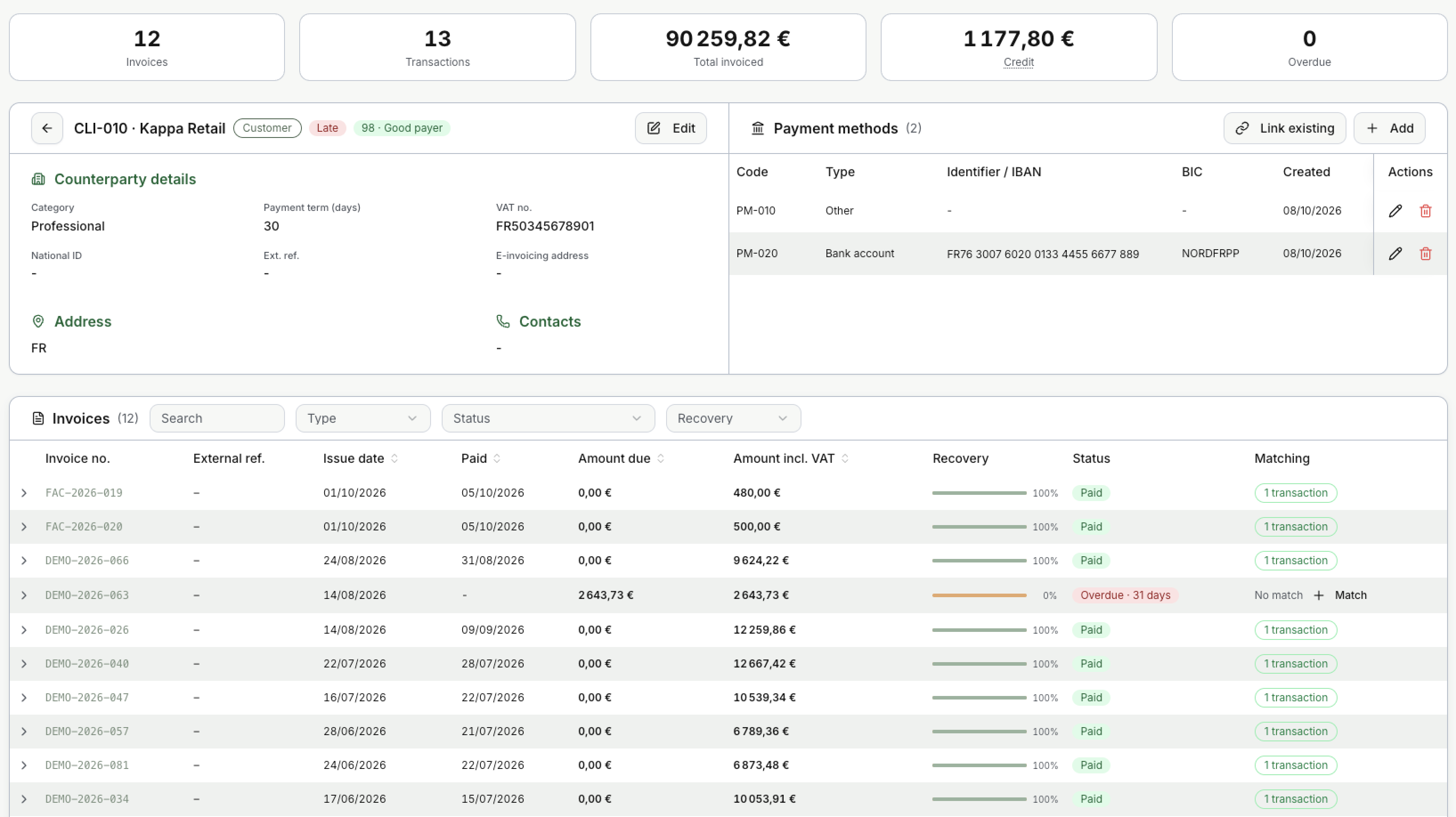
Dans l’exemple, les 1 177,80 € de **Crédits** sont les deux transactions bancaires **REGUL ECART** (455,78 € et 722,02 €) qui ne sont encore affectées à aucune facture.
## L’en-tête et les détails
L’en-tête reprend le code, le nom, les rôles, le statut et le score payeur. **Modifier** ouvre le panneau de modification. La flèche vous ramène à la liste.
En dessous, **Détails du tiers**, **Adresse** et **Contacts** montrent ce qui a été saisi dans le panneau de modification.
## Moyens de paiement
Les [moyens de paiement](https://www.invunion.com/fr/knowledge-base/payment-methods/) du tiers : code, type, IBAN ou autre identifiant, BIC et date de création.
- **Ajouter** crée un nouveau moyen de paiement pour ce tiers.
- **Lier existant** rattache un moyen de paiement qui n’a pas encore de tiers.
- Sélectionnez pour modifier un moyen de paiement, ou pour le supprimer.
Dans l’exemple, `PM-010` est le moyen de paiement **Par défaut** créé avec le tiers, et `PM-020` est son compte bancaire.
## Factures
Toutes les factures et tous les avoirs du tiers. Filtrez par **Type**, **Statut** et **Recouvrement**, ou faites une recherche.
| Colonne | Ce qu’elle montre |
| --- | --- |
| **Payée** | La date du dernier paiement. |
| **Restant dû** | Ce qui reste à payer. |
| **Recouvrement** | Une barre qui montre la part de la facture déjà payée, de 0 % à 100 %. |
| **Statut** | Par exemple Payée ou En retard · 31 jours. |
| **Rapprochement** | Le nombre de transactions qui paient la facture, ou **Aucun rapprochement** avec un bouton **Rapprocher**. |
Sélectionnez la flèche au début d’une ligne pour voir les **transactions liées**.
Chaque transaction liée montre son code, son montant, sa date et son libellé, et la façon dont le rapprochement a été fait : **rule** (par une règle), **manual** (par une personne) ou **ai_auto** (validé automatiquement d’après son [niveau de rapprochement](https://www.invunion.com/fr/knowledge-base/match-levels/)). **Modifier le rapprochement** permet de le changer.
## Transactions
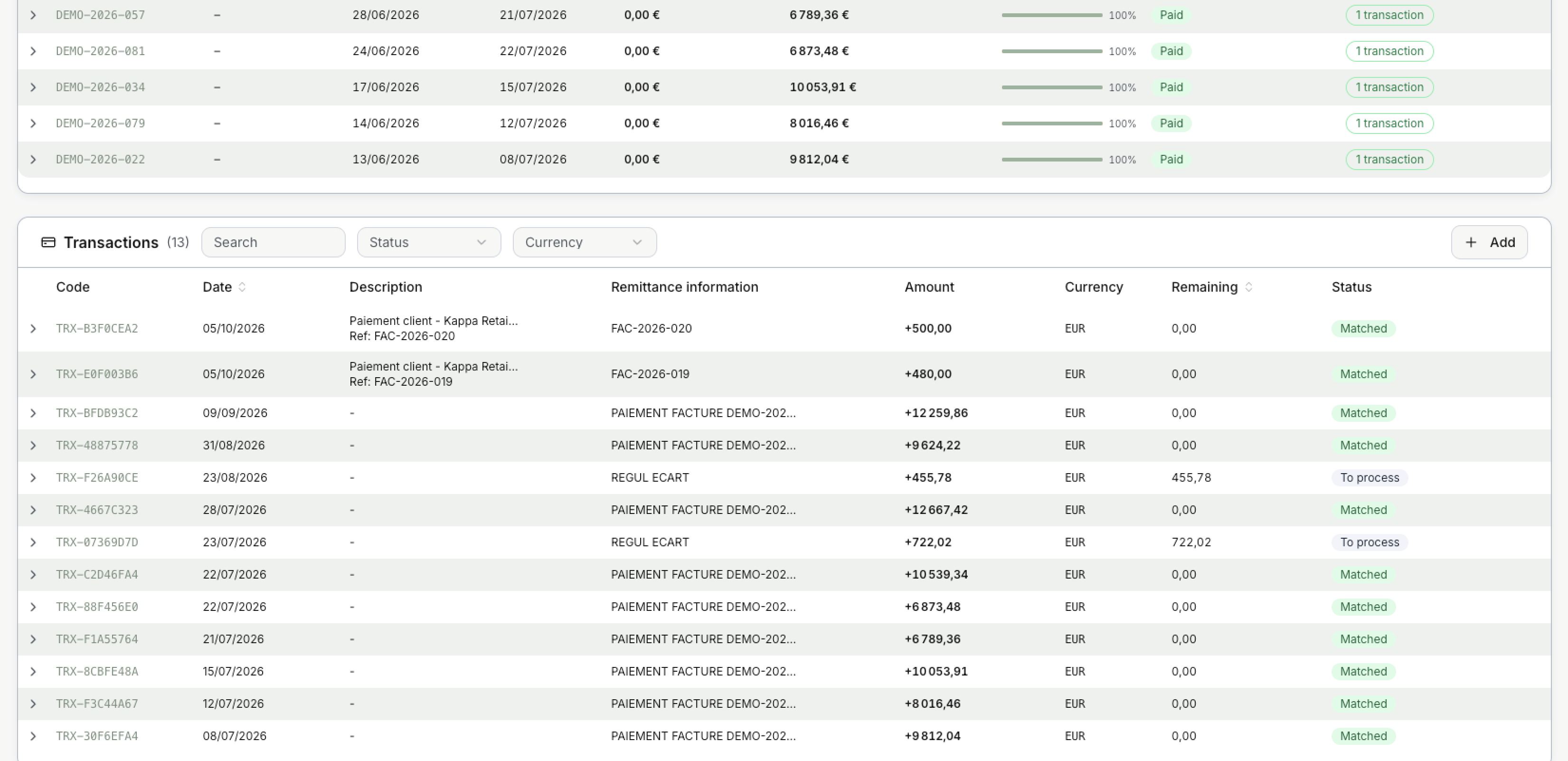
Toutes les transactions bancaires liées au tiers. Filtrez par **Statut** et **Devise**, ou faites une recherche. **Ajouter** crée une transaction à la main.
| Colonne | Ce qu’elle montre |
| --- | --- |
| **Motif du paiement** | Le texte envoyé avec le paiement. Il contient souvent le numéro de facture. |
| **Restant** | La part du montant qui n’est pas encore affectée à une facture. |
| **Statut** | Rapproché quand tout le montant est affecté, À traiter quand rien n’est encore affecté. |
Dans l’exemple, la facture DEMO-2026-063 est en retard alors que deux paiements sont encore À traiter. C’est le premier endroit à regarder avant de relancer le client.
 ## Les tuiles du haut
| Tuile | Ce qu’elle montre |
| --- | --- |
| **Factures** | Le nombre de factures et d’avoirs du tiers. |
| **Transactions** | Le nombre de transactions bancaires qui lui sont liées. |
| **Total facturé** | Le total de ses factures, par devise. |
| **Crédits** | Le **portefeuille client** : les avoirs pas encore utilisés, plus l’argent reçu qui n’est affecté à aucune facture. Chaque devise a son propre solde. |
| **En retard** | Le nombre de factures en retard. |
Quand vous émettez une nouvelle facture pour ce client, le portefeuille la paie automatiquement, en commençant par le crédit le plus ancien.
Dans l’exemple, les 1 177,80 € de **Crédits** sont les deux transactions bancaires **REGUL ECART** (455,78 € et 722,02 €) qui ne sont encore affectées à aucune facture.
## L’en-tête et les détails
L’en-tête reprend le code, le nom, les rôles, le statut et le score payeur. **Modifier** ouvre le panneau de modification. La flèche vous ramène à la liste.
En dessous, **Détails du tiers**, **Adresse** et **Contacts** montrent ce qui a été saisi dans le panneau de modification.
## Moyens de paiement
Les [moyens de paiement](https://www.invunion.com/fr/knowledge-base/payment-methods/) du tiers : code, type, IBAN ou autre identifiant, BIC et date de création.
- **Ajouter** crée un nouveau moyen de paiement pour ce tiers.
- **Lier existant** rattache un moyen de paiement qui n’a pas encore de tiers.
- Sélectionnez pour modifier un moyen de paiement, ou pour le supprimer.
Dans l’exemple, `PM-010` est le moyen de paiement **Par défaut** créé avec le tiers, et `PM-020` est son compte bancaire.
## Factures
Toutes les factures et tous les avoirs du tiers. Filtrez par **Type**, **Statut** et **Recouvrement**, ou faites une recherche.
| Colonne | Ce qu’elle montre |
| --- | --- |
| **Payée** | La date du dernier paiement. |
| **Restant dû** | Ce qui reste à payer. |
| **Recouvrement** | Une barre qui montre la part de la facture déjà payée, de 0 % à 100 %. |
| **Statut** | Par exemple Payée ou En retard · 31 jours. |
| **Rapprochement** | Le nombre de transactions qui paient la facture, ou **Aucun rapprochement** avec un bouton **Rapprocher**. |
Sélectionnez la flèche au début d’une ligne pour voir les **transactions liées**.
 Chaque transaction liée montre son code, son montant, sa date et son libellé, et la façon dont le rapprochement a été fait : **rule** (par une règle), **manual** (par une personne) ou **ai_auto** (validé automatiquement d’après son [niveau de rapprochement](https://www.invunion.com/fr/knowledge-base/match-levels/)). **Modifier le rapprochement** permet de le changer.
## Transactions
Toutes les transactions bancaires liées au tiers. Filtrez par **Statut** et **Devise**, ou faites une recherche. **Ajouter** crée une transaction à la main.
 | Colonne | Ce qu’elle montre |
| --- | --- |
| **Motif du paiement** | Le texte envoyé avec le paiement. Il contient souvent le numéro de facture. |
| **Restant** | La part du montant qui n’est pas encore affectée à une facture. |
| **Statut** | Rapproché quand tout le montant est affecté, À traiter quand rien n’est encore affecté. |
Dans l’exemple, la facture DEMO-2026-063 est en retard alors que deux paiements sont encore À traiter. C’est le premier endroit à regarder avant de relancer le client.