# Journal d’audit
> Le journal d’audit enregistre ce qui se passe dans l’entité : qui (une personne, une clé API, le système), quoi (l’action et l’enregistrement), d’où (l’application, l’API, une automatisation, un import), et les valeurs avant et après. Les entrées ne peuvent pas être modifiées. Filtrez, ouvrez une entrée pour voir ses modifications et son historique, et exportez en CSV ou JSON.
Source: https://www.invunion.com/fr/knowledge-base/audit-log/
Dernière mise à jour : 2026-11-17
**Développeur > Journal d’audit.** Le journal d’audit est le registre de ce qui se passe dans l’entité où vous êtes. Les entrées sont **immuables** : personne ne peut les modifier ni les supprimer depuis l’app.
## Comment fonctionne le journal
Chaque entrée répond à trois questions :
1. **Qui** : l’acteur, par exemple une personne, une clé API ou le système.
2. **Quoi** : l’action et l’enregistrement concerné, par exemple une facture, une transaction ou une règle de notification.
3. **D’où** : la source, par exemple l’application, l’API, une automatisation ou un import.
Les entrées gardent aussi la date et l’heure et, quand quelque chose a changé, les valeurs avant et après.
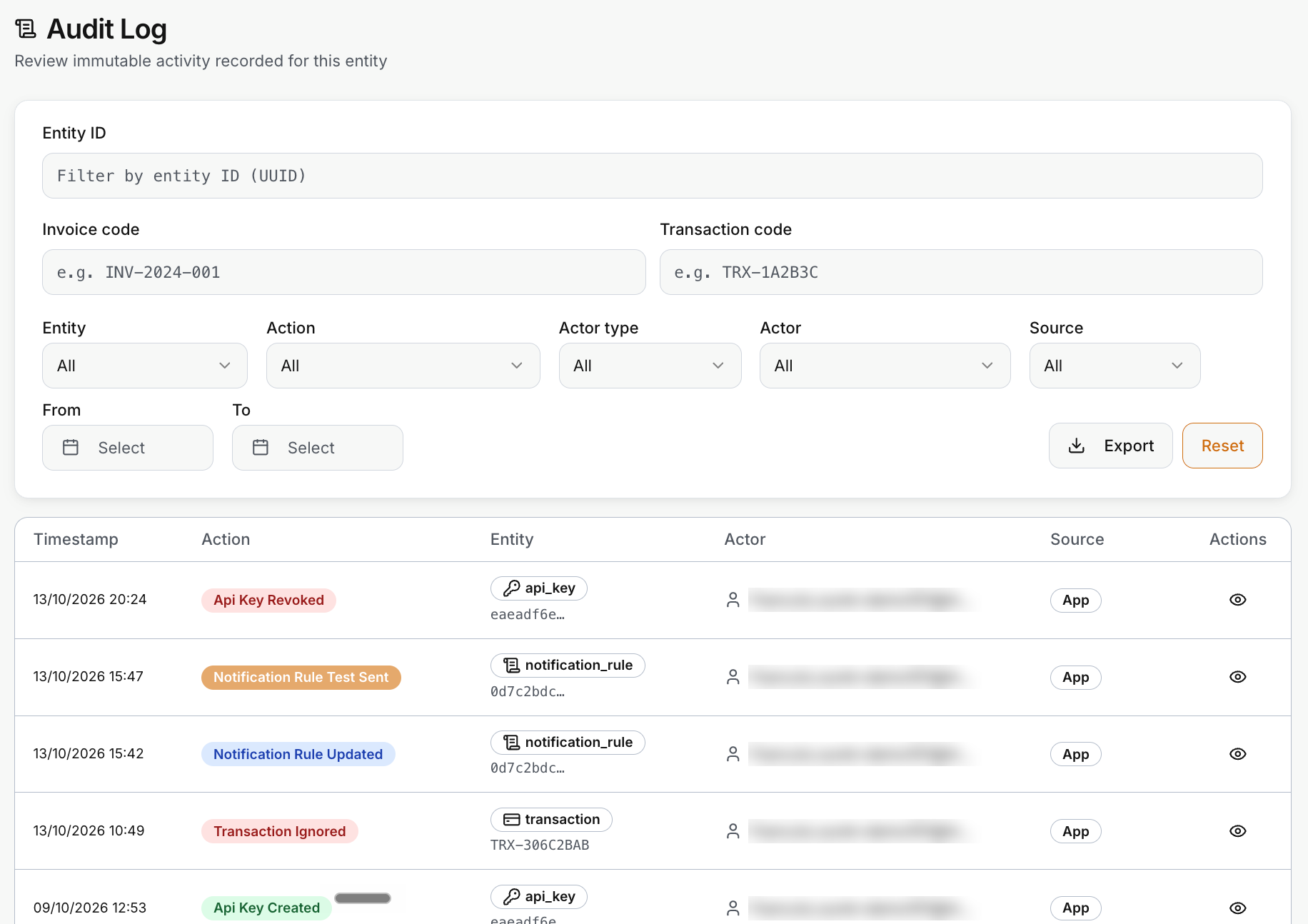 Chaque ligne du tableau est une entrée. Elle montre l’horodatage, un badge coloré avec l’action, le type d’enregistrement avec un ID court ou son code, l’acteur, la source, et une icône œil qui ouvre l’entrée. Les entrées les plus récentes sont en premier.
## Trouver une entrée
Utilisez les filtres en haut de la page. Ils peuvent se combiner.
| Filtre | Ce qu’il fait |
| --- | --- |
| **Recherche** | Un code de facture, un code de transaction comme `TRX-435A797C`, ou l’ID complet d’un enregistrement. |
| **Entité** | Le type d’enregistrement, par exemple api_key, notification_rule ou transaction. |
| **Action** | Ce qui a été fait, par exemple Api Key Revoked ou Transaction Ignored. |
| **Type d’acteur** et **Acteur** | Qui l’a fait : d’abord un type, puis un nom. |
| **Source** | D’où c’est venu. |
| **Période** | Une plage de dates. |
Les filtres utilisés sont affichés sous la barre, avec le nombre d’entrées. **Réinitialiser** efface tous les filtres. Le tableau est paginé.
### Acteurs et sources
| Type d’acteur | Signification |
| --- | --- |
| **Utilisateur** | Un membre qui travaille dans l’app. |
| **Clé API** | Un système qui appelle l’API, affiché avec le nom de la clé. Voir [Clés API](https://www.invunion.com/fr/knowledge-base/api-keys/). |
| **Système** | Invunion lui-même, par exemple quand il suggère un rapprochement. |
| **Support** | Le support Invunion qui travaille à votre demande. |
Les entrées écrites avant le suivi des acteurs l’indiquent.
| Source | Signification |
| --- | --- |
| **Application** | Quelqu’un a utilisé les écrans. |
| **API** | Un appel à l’API. |
| **Automatisation** | Une règle ou une tâche de fond. |
| **Import** | Un import par fichier ou par API. |
## Ouvrir une entrée
Sélectionnez l’icône œil sur une ligne. Le panneau **Entrée d’audit** s’ouvre, avec en haut le numéro de l’entrée, l’action, le type d’enregistrement et la source.
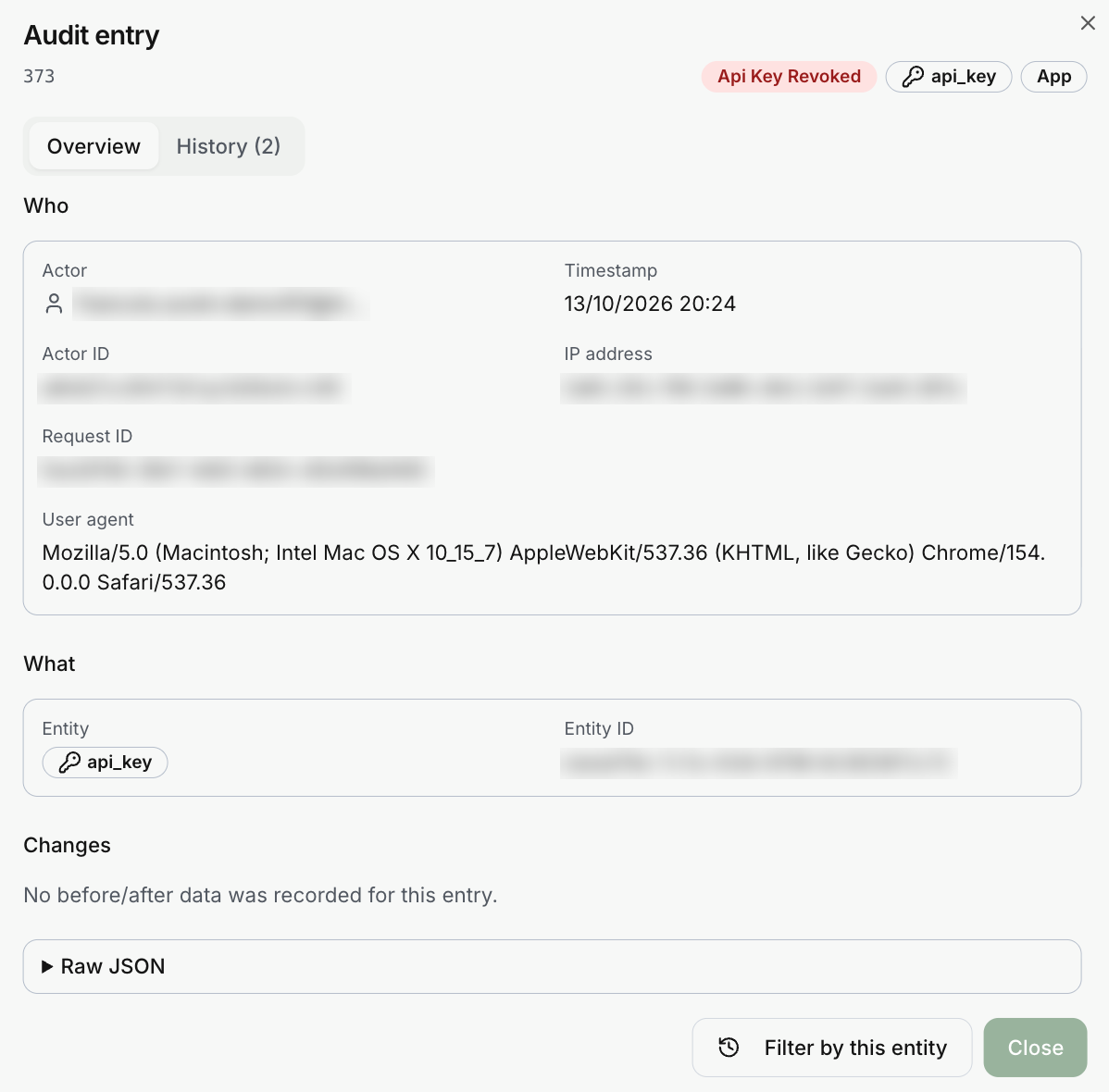 L’onglet **Aperçu** a quatre parties :
- **Qui** : l’acteur, l’horodatage et, quand ils ont été enregistrés, l’ID de l’acteur, l’adresse IP, l’ID de requête et l’agent utilisateur. Si l’acteur est une clé API, un lien vous mène aux clés.
- **Quoi** : le type d’enregistrement et son ID. Pour un rapprochement, **Documents liés** donne les codes de la transaction et de la facture.
- **Modifications** : chaque champ avec sa valeur **avant** et **après**. Certaines entrées n’ont pas de modification à montrer, comme sur la capture, et le panneau le dit.
- **JSON brut** : l’entrée complète telle qu’enregistrée, avec un bouton de copie.
L’onglet **Historique** liste toutes les modifications enregistrées pour le même enregistrement, de la plus ancienne à la plus récente, et son chiffre vous dit combien il y en a. **Filtrer sur cette entité** ferme le panneau et filtre le tableau sur cet enregistrement.
### Exemple : un rapprochement suggéré
Invunion a trouvé un rapprochement possible entre une transaction et une facture et l’a suggéré : l’entrée a donc l’acteur **Système** et la source **Automatisation**. Un rapprochement suggéré attend dans la file de rapprochement jusqu’à ce qu’une personne le confirme ou le rejette. Voir [Niveaux de rapprochement](https://www.invunion.com/fr/knowledge-base/match-levels/).
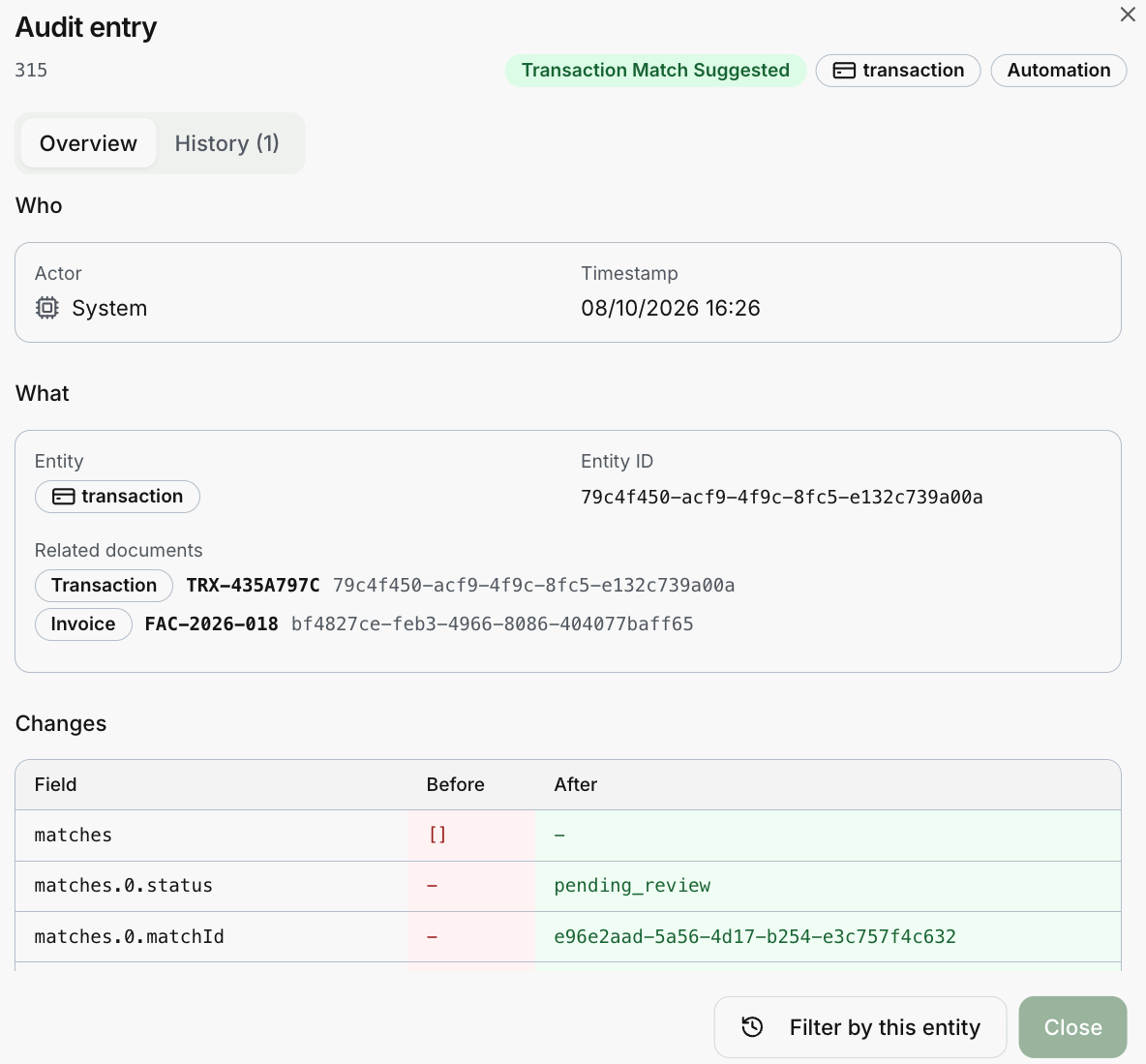 | Partie | Ce qu’elle vous dit |
| --- | --- |
| **Documents liés** | La transaction et la facture comparées, avec leurs codes. |
| **Modifications** | Le champ `matches` était vide avant. Après, il contient un nouveau rapprochement au statut `pending_review`, ce qui veut dire qu’il attend une personne dans la file de rapprochement. |
## Exporter
**Exporter** propose **Exporter en CSV** et **Exporter en JSON**. Le fichier contient ce que montrent les filtres en cours, jusqu’à 100 000 lignes. Réduisez d’abord les dates si vous en avez plus.
## Durée de conservation
Les entrées récentes restent dans l’app pendant 12 mois. Les plus anciennes sont archivées et n’apparaissent plus à l’écran.
## Limites à garder en tête
- Le journal montre ce qu’Invunion a enregistré. Il ne remplace pas la piste d’audit de votre logiciel comptable.
- Les entrées contiennent des noms, des codes et des montants. Ne partagez les exports que par des canaux approuvés.