# Clés API
> Une clé API permet à vos propres systèmes d’appeler Invunion pour une entité. Créez-la avec un nom, une expiration facultative et un profil d’accès (Lecture seule, Intégration, Données complètes), puis copiez-la tout de suite. La liste montre chaque clé et sa dernière utilisation. Une clé révoquée cesse de fonctionner immédiatement.
Source: https://www.invunion.com/fr/knowledge-base/api-keys/
Dernière mise à jour : 2026-11-17
**Développeur > Clé API.** Une clé API permet à vos propres systèmes d’appeler Invunion pour une entité. La page liste les clés de l’entité en cours et vous permet d’en créer ou d’en révoquer. Une clé fonctionne pour l’entité où vous l’avez créée, et pour aucune autre.
Tout ce dont un développeur a besoin est dans la [documentation de l’API](https://www.invunion.com/knowledge-base/api/introduction/) : comment [s’authentifier](https://www.invunion.com/knowledge-base/api/authentication/) avec une clé, et chaque endpoint avec ses paramètres et ses exemples. Cette page ne couvre que ce que vous faites sur les écrans de l’app.
## Créer une clé
Sélectionnez **Créer une clé**. La fenêtre **Nouvelle clé API** s’ouvre.
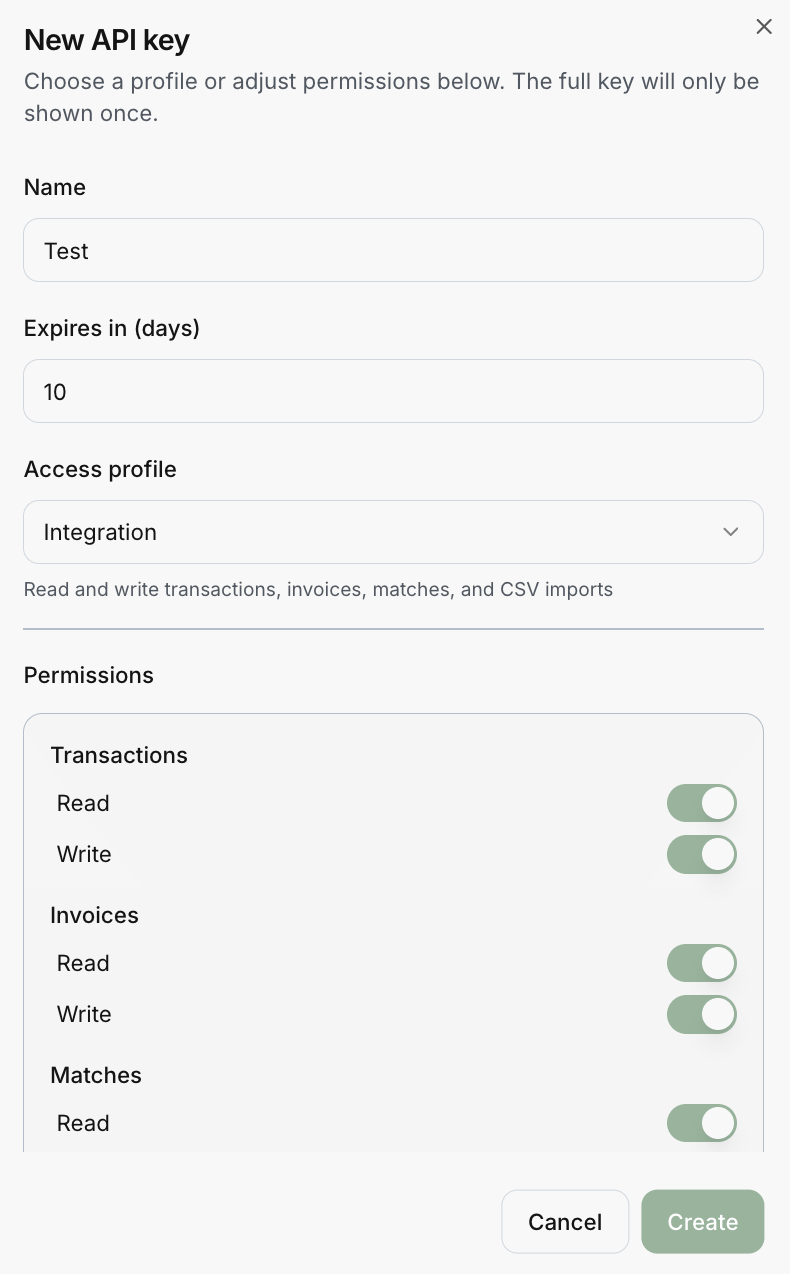 1. Donnez un **nom** à la clé.
2. Saisissez si vous voulez **Expire dans (jours)**, de 1 à 3650. Laissez vide pour qu’elle n’expire pas.
3. Choisissez un **profil d’accès**. Sa description apparaît en dessous. Vous pouvez ajuster les permissions à la main dans la liste en dessous.
4. Sélectionnez **Créer**, puis **copiez la clé tout de suite**. Invunion n’affiche la clé complète qu’une fois et n’en garde qu’une empreinte.
Les clés commencent par `uk_live_`. Envoyez-en une dans l’en-tête `Authorization: Bearer`.
## Profils d’accès
| Profil | Permet |
| --- | --- |
| **Lecture seule** | Lire les transactions, les factures, les rapprochements, les tiers, les moyens de paiement et les événements. |
| **Intégration** | Tout ce que permet Lecture seule, plus écrire les transactions, les factures et les rapprochements, et l’import CSV et API. |
| **Données complètes** | Lire et écrire toutes les ressources de données. Ne comprend jamais l’administration ni la gestion du compte. |
Si vous changez les cases, le profil devient **Personnalisé**. Sélectionnez au moins une permission. Chaque ressource a une permission **Lecture** et une permission **Écriture** : transactions, factures, rapprochements, tiers et moyens de paiement. **Import de données** a une permission d’écriture, et **Événements** une permission de lecture.
**Coordonnées bancaires** a une permission, **Afficher les numéros de compte complets**. Elle n’est dans aucun profil : cochez-la seulement pour une intégration qui a besoin des IBAN ou des numéros de compte complets. Sans elle, l’API les renvoie masqués, et chaque numéro complet lu par une clé est enregistré dans le [Journal d’audit](https://www.invunion.com/fr/knowledge-base/audit-log/).
Dans l’app, cocher Écriture coche aussi Lecture. Dans l’API elle-même, Écriture n’implique pas Lecture : une clé créée avec seulement un périmètre d’écriture peut écrire, mais pas relire.
## La liste et la révocation
La page liste les clés de l’entité et les compte, par exemple **3/10 actives**.
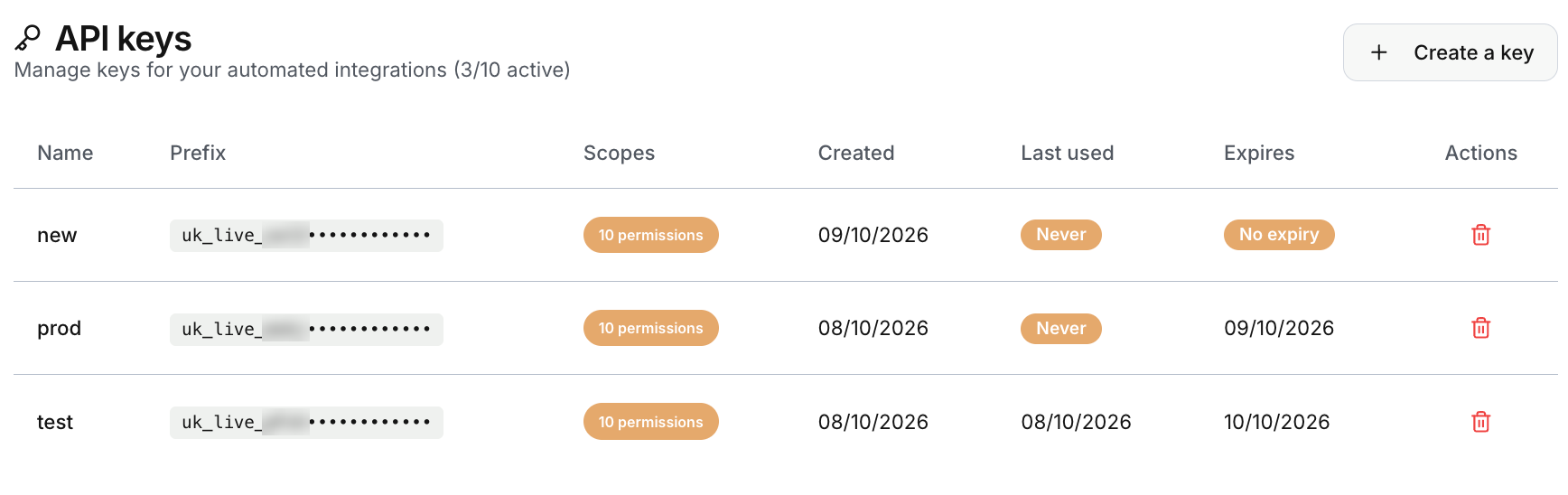 | Colonne | Ce qu’elle montre |
| --- | --- |
| **Nom** | Le nom que vous avez donné à la clé. |
| **Préfixe** | Le début de la clé, pour la reconnaître. Le reste est caché. |
| **Périmètres** | Le nombre de permissions de la clé. |
| **Créé le** | La date de création. |
| **Dernière utilisation** | La date de son dernier appel, ou **Jamais**. |
| **Expiration** | La date d’expiration, ou **Sans expiration**. |
L’icône corbeille dans **Actions** **révoque** la clé. Une clé révoquée cesse de fonctionner immédiatement, ne peut pas être rétablie, et quitte la liste. Une clé **expirée** cesse aussi de fonctionner, mais elle reste dans la liste et compte dans la limite de 10 jusqu’à ce que vous la révoquiez. Pour remplacer une clé sans interruption, créez d’abord la nouvelle, basculez votre système dessus, puis révoquez l’ancienne.
## Bonnes pratiques
- Une clé par intégration, nommée d’après elle : la date de dernière utilisation vous dit si elle sert encore.
- Le plus petit profil qui suffit. Un outil de reporting a besoin de Lecture seule.
- Une expiration pour les clés données à des projets temporaires.
- Gardez les clés dans un coffre à secrets, jamais dans le code ni dans des tickets.
La création et la révocation des clés sont écrites dans le [journal d’audit](https://www.invunion.com/fr/knowledge-base/audit-log/), tout comme les changements faits avec une clé, avec le nom de la clé comme acteur.
## Limites à garder en tête
- Une entité peut avoir 10 clés API actives.
- Une clé perdue ne peut plus être affichée. Créez une nouvelle clé.
- Une clé ne peut pas modifier les membres, la facturation ni le reste de l’administration.